



Activa la verificación en dos pasos
Agrega un código desde tu teléfono para iniciar sesión, así una contraseña robada no es suficiente.
Lo que hace
Con la verificación en dos pasos activada, iniciar sesión necesita tu contraseña y un código de seis dígitos de tu teléfono. Alguien que tenga tu contraseña aun así no puede entrar.
Es lo más útil que puedes hacer por la seguridad de tu cuenta, y lleva unos dos minutos configurarlo.
Lo que necesitas primero
Una aplicación autenticadora en tu teléfono — Google Authenticator, Authy o cualquier equivalente. Son gratuitas, y una sola aplicación guarda códigos para tantas cuentas como quieras.
Esto no es lo mismo que los códigos por mensaje de texto. La aplicación genera códigos en el propio dispositivo, por eso sigue funcionando cuando no tienes señal.
Actívalo
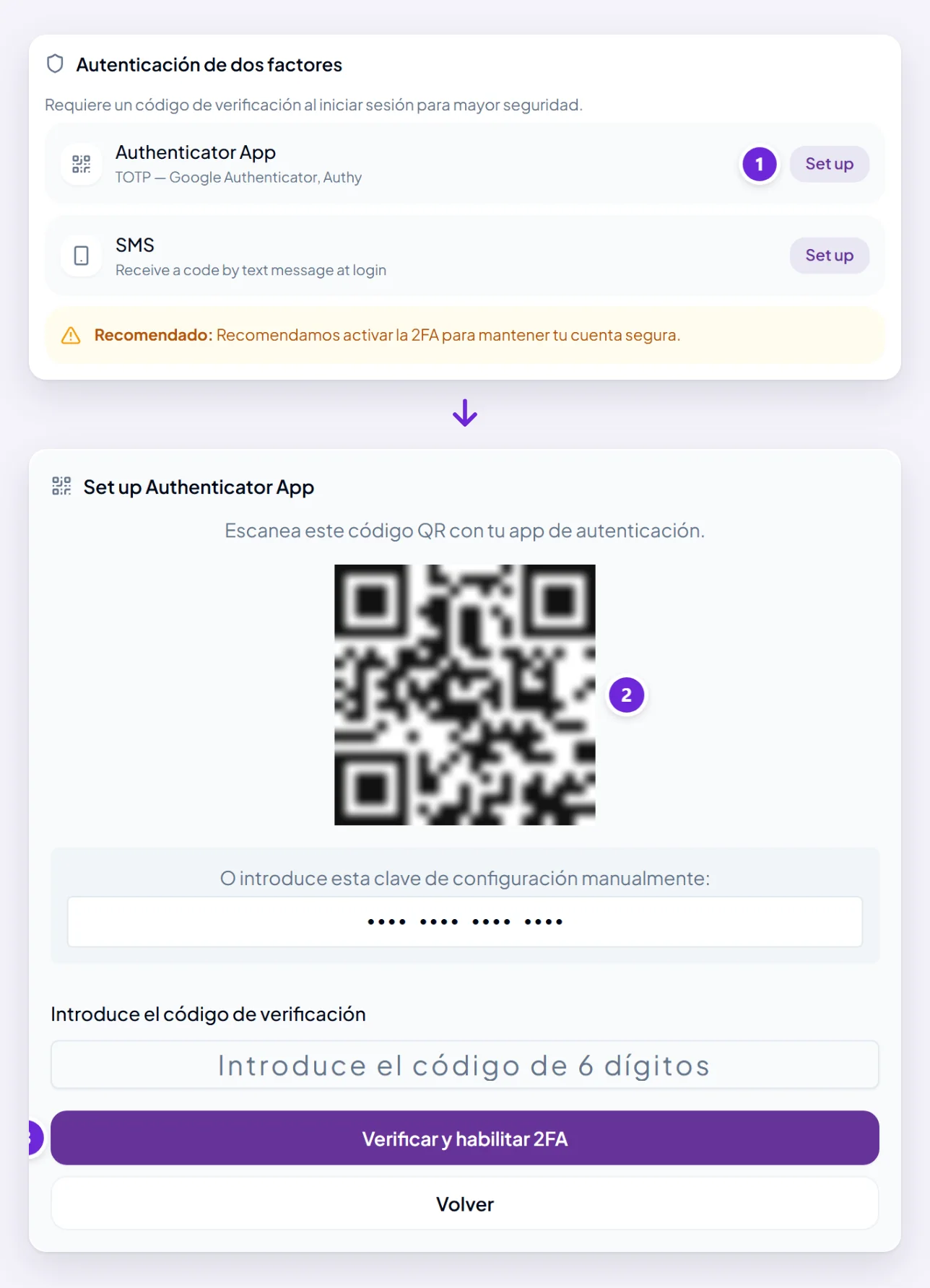
- Abre tu Perfil y busca Autenticación de dos factores.
- Elige Comenzar configuración de 2FA. Aparece un código QR.
- Escanéalo con tu aplicación autenticadora. Si no puedes escanearlo — por ejemplo, si lo configuras en el mismo teléfono — introduce a mano la clave secreta que aparece debajo.
- Escribe el código de seis dígitos que muestra la aplicación y elige Verificar y activar 2FA.
- Guarda ahora los códigos de respaldo que te da, antes de cerrar la pantalla. Consulta códigos de respaldo y dispositivos de confianza.
No omitas el último paso. Los códigos de respaldo son la forma de entrar si pierdes el teléfono, y este es el único momento en que se ofrecen.
Qué cambia cuando inicias sesión
Después de tu contraseña, se te pide el código de seis dígitos. El código cambia cada treinta segundos; usa el que muestre la aplicación en ese momento.
También se te pide un código antes de algunas cosas dentro de tu cuenta — cambiar tu contraseña y cerrar sesión en todos los dispositivos — porque eso es exactamente lo que alguien que hubiera entrado querría hacer.
Puedes marcar un dispositivo como de confianza para que deje de pedirlo cada vez en esa máquina.
Desactívalo
Mismo lugar en tu Perfil. Se te pedirá un código actual para confirmar que eres tú.
Vale la pena pensarlo antes de hacerlo. Si lo pide con demasiada frecuencia, marcar tu dispositivo habitual como de confianza lo soluciona sin renunciar a la protección.
A dónde ir después
Códigos de respaldo y dispositivos de confianza es la otra mitad de esto, y la parte que te salva si se pierde el teléfono.