



Registrar una reunión
Inicia una grabación, véla en ejecución y deténla de forma segura, incluso si se interrumpe.
Antes de empezar
- La grabación está en todos los planes, Free incluido. No hay nada que actualizar primero.
- Tu dispositivo necesita un micrófono, y el navegador pedirá permiso la primera vez. Si lo rechazas, el aviso no vuelve a aparecer y la grabación no se iniciará — tienes que अनुमतिirlo en la configuración propia del navegador.
- Orsola graba lo que tu micrófono puede oír. Para una videollamada, eso significa que la reunión tiene que salir por tus altavoces, no por auriculares, o las otras personas no se capturarán.
- Diles a las personas que estás grabando antes de empezar. Antes de grabar a otras personas explica por qué eso importa.
Iniciar grabación
- Abre Meeting en la barra lateral.
- Comprueba las opciones si quieres transcripción en vivo, etiquetas de hablante o traducción — tienen que configurarse antes de empezar, no durante. Consulta elige tus opciones de grabación.
- Di en voz alta que estás a punto de grabar, y da a las personas un momento para objetar. Orsola no lo anuncia por ti, y en algunos lugares grabar sin avisar a las personas es contrario a la ley — antes de grabar a otras personas es una lectura de dos minutos que vale la pena haber hecho una vez.
- Elige Grabar. Verás Preparando el espacio de trabajo de la reunión…, luego Iniciando Meeting…, y luego estará en ejecución.
Inícialo unos segundos antes de que comience la conversación. El comienzo de una reunión suele ser donde se establece la agenda, y es la parte que la gente pierde con más frecuencia.
Lo que puedes hacer mientras se está ejecutando
- Pausar y Reanudar — para un descanso, o algo que preferirías no capturar. La grabación continúa como una sola reunión en lugar de dividirse en dos.
- Ver la transcripción en vivo, si la activaste, apareciendo a medida que la gente habla.
- Guardar TXT toma una copia de la transcripción en vivo tal como está, sin detener nada.
No tienes que sentarte a mirarlo. La grabación sigue mientras trabajas en la reunión misma.
Detener y guardar
Elige Stop Recording. Muestra Finalizando… mientras cierra la grabación, luego la reunión pasa a Procesando mientras se produce la transcripción.
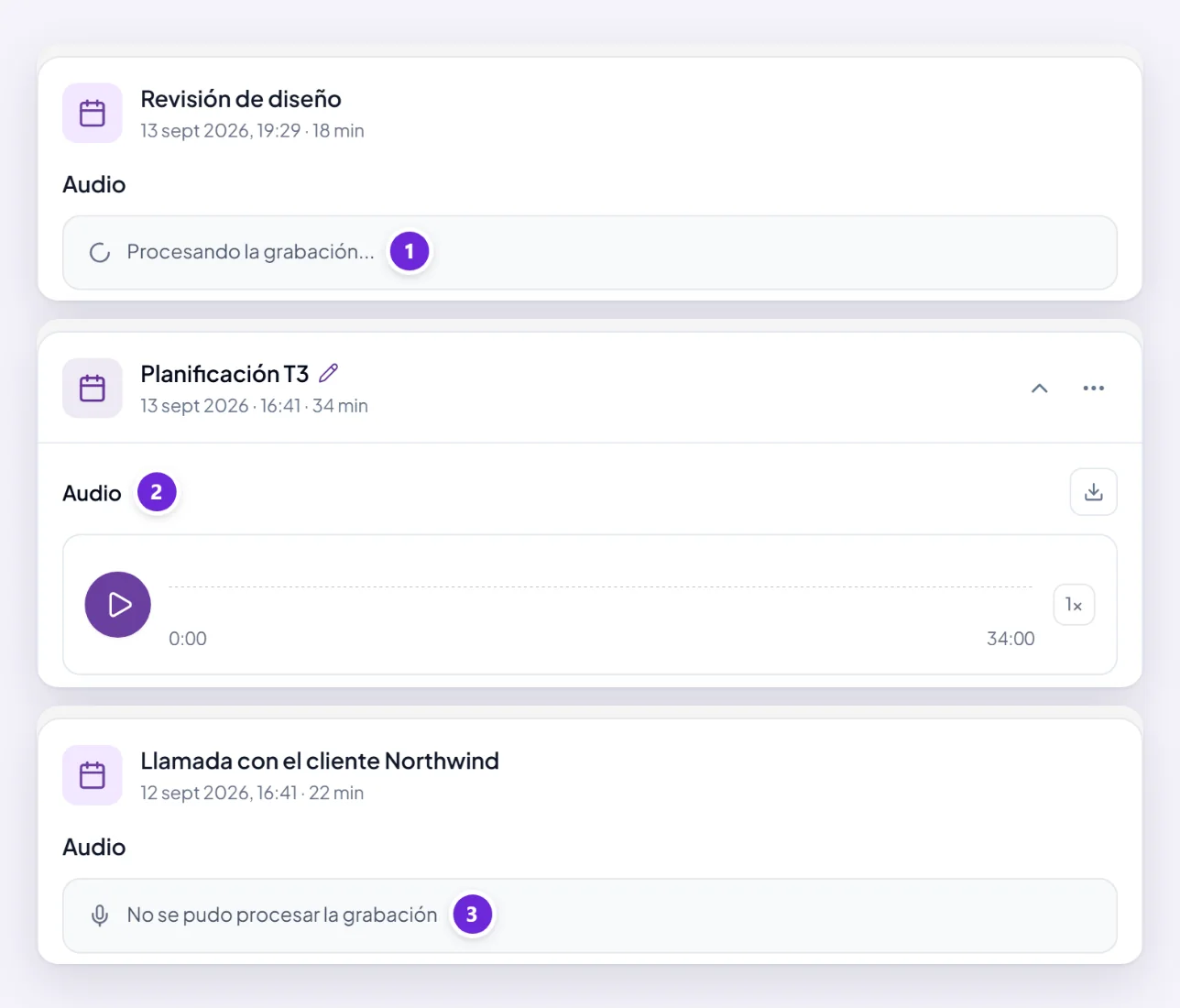
El procesamiento tarda más en reuniones más largas, y no tienes que esperar por ello — cierra la pestaña y vuelve. Cuando termina, la reunión muestra Completado y la transcripción, el resumen y el audio están todos allí.
Una reunión marcada como Failed no se procesó. Eso no es lo mismo que audio perdido — ver abajo.
Si la grabación se interrumpió
Una pestaña cerrada, una batería agotada o una conexión caída terminarán una grabación antes de tiempo. Lo que sucede después depende de lo que tenías activado:
- Con la transcripción en vivo activada, el texto producido hasta la interrupción ya está en la reunión. No perderás lo que se transcribió antes de que las cosas se detuvieran.
- Sin ella, la transcripción ocurre después de que termina la reunión, así que una interrupción puede dejarte con una grabación que nunca se procesó.
De cualquier manera, abre la reunión y comprueba antes de asumir. Si está allí pero marcado Failed, o el audio se reproduce y no apareció ninguna transcripción, ¿sin sonido, orador incorrecto o sin transcripción? es la siguiente parada.
Un hábito que vale la pena adoptar para cualquier cosa importante: mantén la pestaña abierta, en un dispositivo que esté enchufado.
Dónde ir después
Lee la transcripción y obtén el resumen cubre qué hacer con una grabación terminada.