



قم بتشغيل التحقق بخطوتين
أضف رمزًا من هاتفك لتسجيل الدخول، حتى لا تكون كلمة المرور المسروقة كافية.
ما الذي يفعله
مع تشغيل التحقق بخطوتين، يتطلب تسجيل الدخول كلمة مرورك و رمزًا مكونًا من ستة أرقام من هاتفك. لا يزال شخص لديه كلمة مرورك لا يستطيع الدخول.
إنه الشيء الأكثر فائدة الذي يمكنك فعله لأمان حسابك، ويستغرق إعداده نحو دقيقتين.
ما تحتاج إليه أولًا
تطبيق مصادقة على هاتفك — Google Authenticator, Authy أو أي بديل مكافئ. إنها مجانية، ويحتفظ تطبيق واحد بالرموز لعدد من الحسابات كما تريد.
هذا ليس مثل رموز الرسائل النصية. ينشئ التطبيق الرموز على الجهاز نفسه، ولهذا السبب يستمر في العمل عندما لا يكون لديك إشارة.
فعِّله
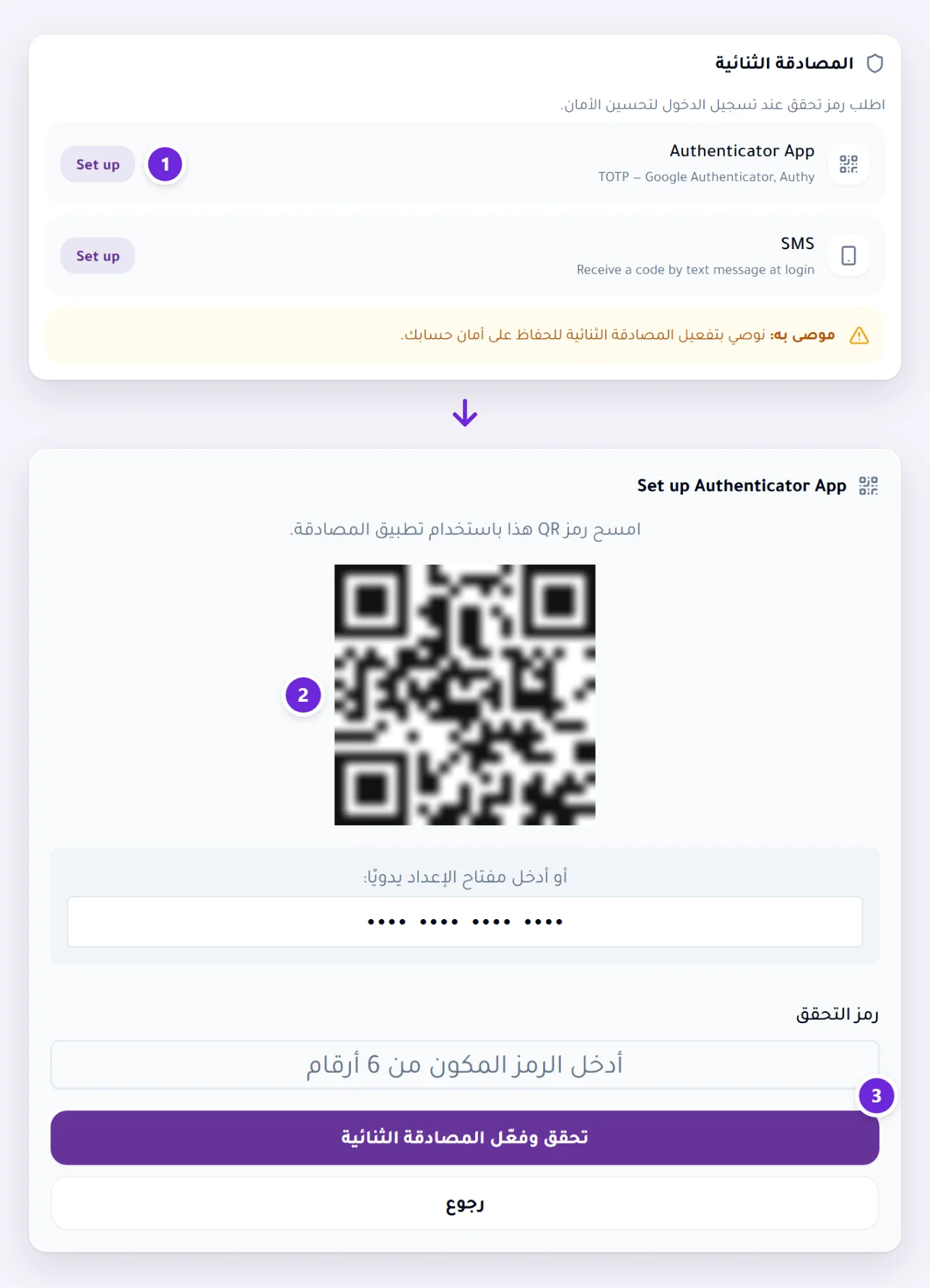
- افتح الملف الشخصي وابحث عن المصادقة الثنائية.
- اختر بدء إعداد 2FA. يظهر رمز QR.
- امسحه باستخدام تطبيق المصادقة الخاص بك. إذا لم تتمكن من المسح — مثلًا عند إعداده على الهاتف نفسه — فأدخل المفتاح السري الظاهر أسفله يدويًا بدلًا من ذلك.
- اكتب الرمز المكون من ستة أرقام الذي يعرضه التطبيق واختر التحقق وتفعيل 2FA.
- احفظ رموز النسخ الاحتياطي التي يمنحك إياها الآن، قبل أن تغلق الشاشة. انظر رموز النسخ الاحتياطي والأجهزة الموثوقة.
لا تتخطَّ الخطوة الأخيرة. رموز النسخ الاحتياطي هي الطريقة التي تدخل بها إذا فقدت الهاتف، وهذه هي اللحظة الوحيدة التي تُعرض فيها.
ما الذي يتغير عندما تسجل الدخول
بعد كلمة المرور الخاصة بك يُطلب منك الرمز المكون من ستة أرقام. يتغير الرمز كل ثلاثين ثانية؛ استخدم ما يعرضه التطبيق في ذلك الوقت.
يُطلب منك أيضًا رمز قبل بعض الأشياء داخل حسابك — تغيير كلمة المرور، وتسجيل الخروج من كل جهاز — لأن هذه بالضبط ما سيرغب في فعله شخص تمكن من الدخول.
يمكنك وضع علامة على جهاز باعتباره موثوقًا حتى يتوقف عن السؤال في كل مرة على ذلك الجهاز.
أوقفه
نفس المكان في الملف الشخصي. سيُطلب منك رمز حالي لتأكيد أنك أنت.
يجدر التفكير في ذلك قبل أن تفعل. إذا كان يطلب ذلك كثيرًا، فإن وضع جهازك المعتاد كجهاز موثوق يحل ذلك دون التخلي عن الحماية.
إلى أين تذهب بعد ذلك
رموز النسخ الاحتياطي والأجهزة الموثوقة هو النصف الآخر من هذا، والجزء الذي ينقذك إذا فُقد الهاتف.