



تسجيل الدخول
سجّل الدخول باستخدام عنوان بريد إلكتروني أو باستخدام Google أو Microsoft أو Apple.
سجّل الدخول باستخدام بريدك الإلكتروني وكلمة المرور
- افتح صفحة تسجيل الدخول.
- أدخل عنوان البريد الإلكتروني الذي سجّلت به، وكلمة المرور الخاصة بك.
- اختر تسجيل الدخول.
إذا كانت ميزة التحقق بخطوتين مفعلة، فسيُطلب منك بعد ذلك إدخال رمزك المكوّن من ستة أرقام. كما يعمل رمز النسخ الاحتياطي هناك أيضًا إذا لم تتمكن من الوصول إلى تطبيق المصادقة الخاص بك.
يجب أن تكون قد أكدت عنوان بريدك الإلكتروني قبل أن يعمل هذا. إذا لم تنقر أبدًا على الرابط في رسالة التأكيد الإلكترونية، فسيخبرك تسجيل الدخول بذلك — cannot sign in? يحتوي على الحل.
سجّل الدخول باستخدام Google أو Microsoft أو Apple
اختر الزر الخاص بالمزوّد الذي سجّلت به. سيتم نقلك إلى هناك لتسجيل الدخول، ثم إعادتك إلى Orsola وأنت مسجّل الدخول بالفعل — لا توجد كلمة مرور لـ Orsola مستخدمة في أي مرحلة.
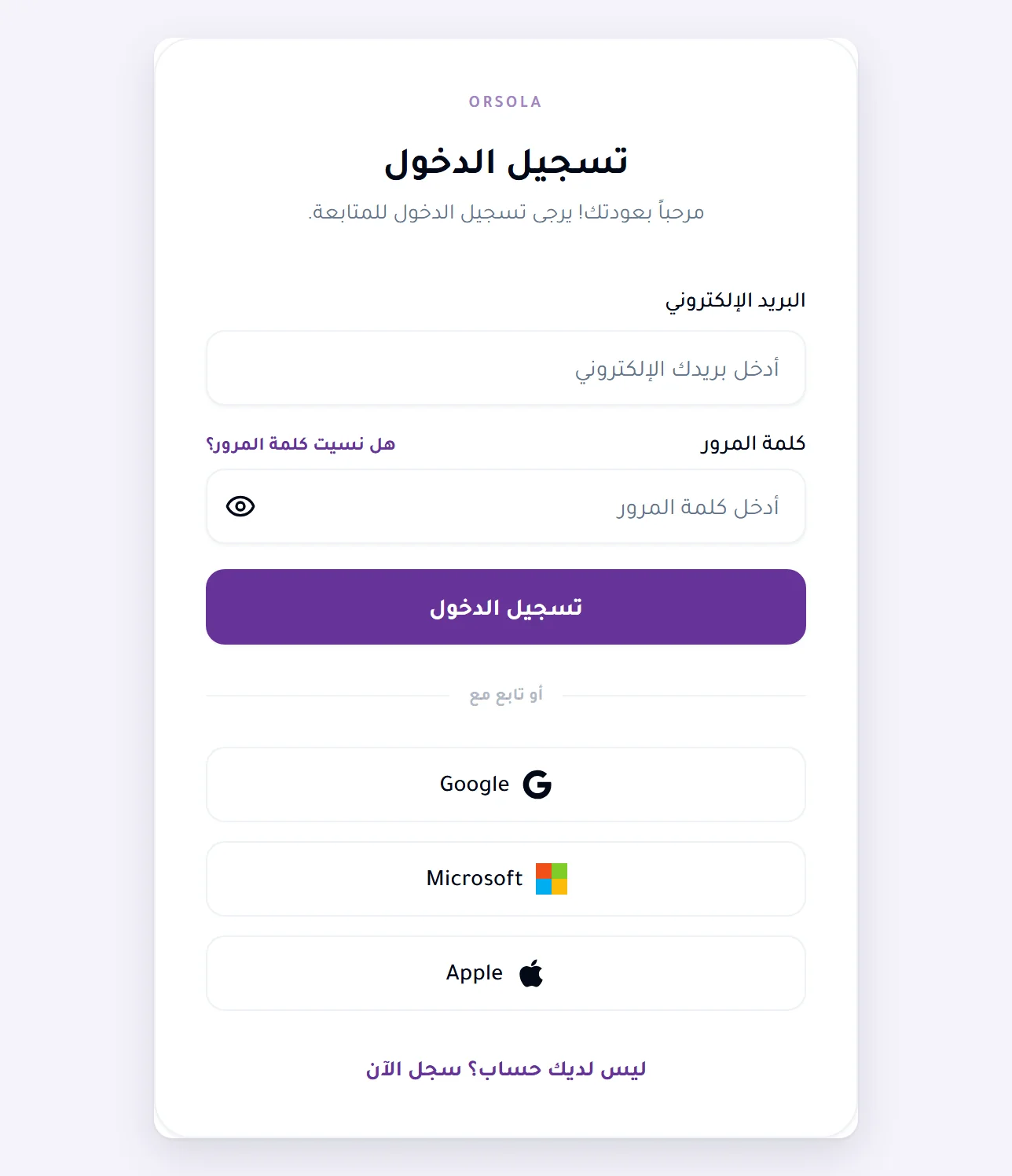
استخدم الطريقة نفسها التي سجّلت بها. لا يملك الحساب الذي أُنشئ باستخدام Google كلمة مرور لـ Orsola، لذا فإن إدخال عنوان Google الخاص بك وكلمة مرور في نموذج تسجيل الدخول لن يعمل، ولن يفيد أي إعادة تعيين لكلمة المرور. ويخبرك Orsola بذلك إذا حاولت: "This account was created with social login. Please use the social login option."
إن تسجيل الدخول باستخدام Google هو مجرد إثبات لهويتك. وهو لا يمنح Orsola إمكانية الوصول إلى Gmail الخاص بك — فذلك اتصال منفصل تنشئه عمدًا، ويمكنك قراءة ما يشمله في what connecting an account lets Orsola do.
البقاء مسجّلًا الدخول
تبقى مسجّل الدخول على جهاز لمدة 30 days دون الحاجة إلى كتابة أي شيء مرة أخرى. يقوم Orsola بتجديد جلستك بهدوء في الخلفية أثناء استخدامك له، بحيث لا يقطعك أسبوع عمل عادي أبدًا.
بعد 30 يومًا دون تسجيل الدخول، أو إذا سجّلت الخروج عمدًا، فستبدأ من صفحة تسجيل الدخول من جديد. تسجيل الخروج على جهاز واحد لا يؤدي إلى تسجيل خروجك على الأجهزة الأخرى.
على جهاز مشترك أو عام، سجّل الخروج عند الانتهاء. إغلاق علامة التبويب ليس الشيء نفسه.
إلى أين تذهب بعد ذلك
إذا كان تسجيل الدخول لا يعمل، cannot sign in? يشرح الأسباب الخمسة بالترتيب. لتغيير كلمة المرور أو إعادة تعيينها، راجع change or reset your password.