



Enregistrer une réunion
Démarrez un enregistrement, voyez-le en cours d’exécution et arrêtez-le en toute sécurité — y compris s’il est interrompu.
Avant de commencer
- L’enregistrement est disponible sur tous les plans, Free inclus. Il n’y a rien à mettre à niveau d’abord.
- Votre appareil a besoin d’un microphone, et le navigateur demandera l’autorisation la première fois. Si vous la refusez, l’invite ne réapparaît pas et l’enregistrement ne démarrera pas — vous devez l’autoriser dans les paramètres du navigateur.
- Orsola enregistre ce que votre microphone peut entendre. Pour un appel vidéo, cela signifie que la réunion doit sortir par vos haut-parleurs, pas par des écouteurs, sinon les autres personnes ne seront pas capturées.
- Dites aux gens que vous enregistrez avant de commencer. Avant d’enregistrer d’autres personnes explique pourquoi cela compte.
Commencer l’enregistrement
- Ouvrez Meeting dans la barre latérale.
- Vérifiez les options si vous voulez la transcription en direct, les étiquettes des intervenants ou la traduction — elles doivent être définies avant de commencer, pas pendant. Voir choisissez vos options d’enregistrement.
- Dites à voix haute que vous êtes sur le point d’enregistrer, et laissez aux gens un moment pour s’y opposer. Orsola ne l’annonce pas pour vous, et dans certains endroits enregistrer sans prévenir les gens est contraire à la loi — avant d’enregistrer d’autres personnes est une lecture de deux minutes qui vaut la peine d’être faite une fois.
- Choisissez Record. Vous verrez Preparing meeting workspace…, puis Starting Meeting…, puis cela fonctionne.
Commencez-le quelques secondes avant que la conversation ne commence. Le début d’une réunion est généralement l’endroit où l’ordre du jour est fixé, et c’est la partie que les gens perdent le plus souvent.
Ce que vous pouvez faire pendant qu’il fonctionne
- Pause et Reprendre — pour une pause, ou quelque chose que vous préféreriez ne pas capturer. L’enregistrement continue comme une seule réunion plutôt que de se diviser en deux.
- Regarder la transcription en direct, si vous l’avez activée, apparaissant au fur et à mesure que les gens parlent.
- Enregistrer TXT prend une copie de la transcription en direct telle qu’elle est, sans rien arrêter.
Vous n’avez pas besoin de rester assis à la regarder. L’enregistrement continue pendant que vous travaillez dans la réunion elle-même.
Arrêter et enregistrer
Choisissez Stop Recording. Il affiche Finishing… pendant qu’il clôt l’enregistrement, puis la réunion passe à Processing pendant que la transcription est produite.
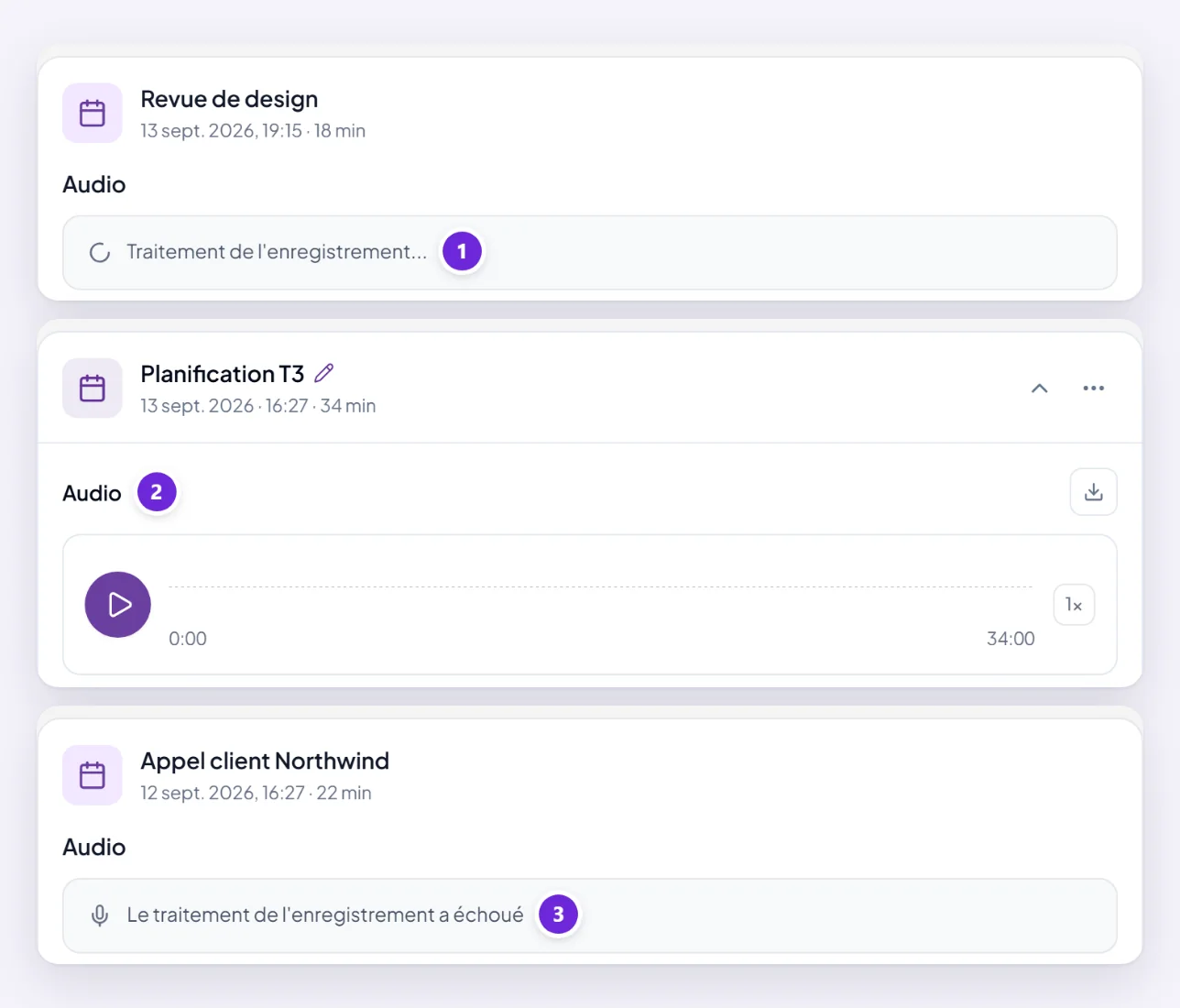
Le traitement prend plus de temps pour les réunions plus longues, et vous n’avez pas besoin d’attendre — fermez l’onglet et revenez. Une fois terminé, la réunion affiche Completed et la transcription, le résumé et l’audio sont tous là.
Une réunion marquée Failed n’a pas été traitée. Ce n’est pas la même chose qu’un audio perdu — voir ci-dessous.
Si l’enregistrement a été interrompu
Un onglet fermé, une batterie à plat ou une connexion interrompue mettront fin à un enregistrement plus tôt. Ce qui se passe ensuite dépend de ce que vous aviez activé :
- Avec la transcription en direct activée, le texte produit jusqu’à l’interruption est déjà dans la réunion. Vous ne perdrez pas ce qui a été transcrit avant que les choses ne s’arrêtent.
- Sans cela, la transcription se fait après la fin de la réunion, donc une interruption peut vous laisser avec un enregistrement qui n’a jamais été traité.
Dans tous les cas, ouvrez la réunion et vérifiez avant de supposer. S’il est là mais marqué Échec, ou si l’audio se lit et qu’aucune transcription n’est apparue, pas de son, mauvais interlocuteur, ou pas de transcription? est l’étape suivante.
Une habitude utile à prendre pour tout ce qui est important : gardez l’onglet ouvert, sur un appareil branché.
Où aller ensuite
Lire la transcription et obtenir le résumé explique quoi faire avec un enregistrement terminé.