



Activez la vérification en deux étapes
Ajoutez un code depuis votre téléphone pour vous connecter, afin qu’un mot de passe volé ne suffise pas.
Ce que cela fait
Avec la vérification en deux étapes activée, la connexion nécessite votre mot de passe et un code à six chiffres provenant de votre téléphone. Quelqu’un qui a votre mot de passe ne peut toujours pas entrer.
C’est la chose la plus utile que vous puissiez faire pour la sécurité de votre compte, et cela prend environ deux minutes à configurer.
Ce dont vous avez besoin d’abord
Une application d’authentification sur votre téléphone — Google Authenticator, Authy ou toute équivalente. Elles sont gratuites, et une seule application contient des codes pour autant de comptes que vous le souhaitez.
Ce n’est pas la même chose que les codes par SMS. L’application génère les codes sur l’appareil lui-même, c’est pourquoi elle continue de fonctionner lorsque vous n’avez aucun signal.
Activez-la
- Ouvrez votre Profil et trouvez Two-Factor Authentication.
- Choisissez Begin 2FA setup. Un code QR apparaît.
- Scannez-le avec votre application d’authentification. Si vous ne pouvez pas le scanner — par exemple, si vous le configurez sur le même téléphone — saisissez plutôt à la main la clé secrète affichée en dessous.
- Saisissez le code à six chiffres que l’application affiche et choisissez Verify and enable 2FA.
- Enregistrez maintenant les codes de secours qu’il vous donne, avant de fermer l’écran. Voir backup codes and trusted devices.
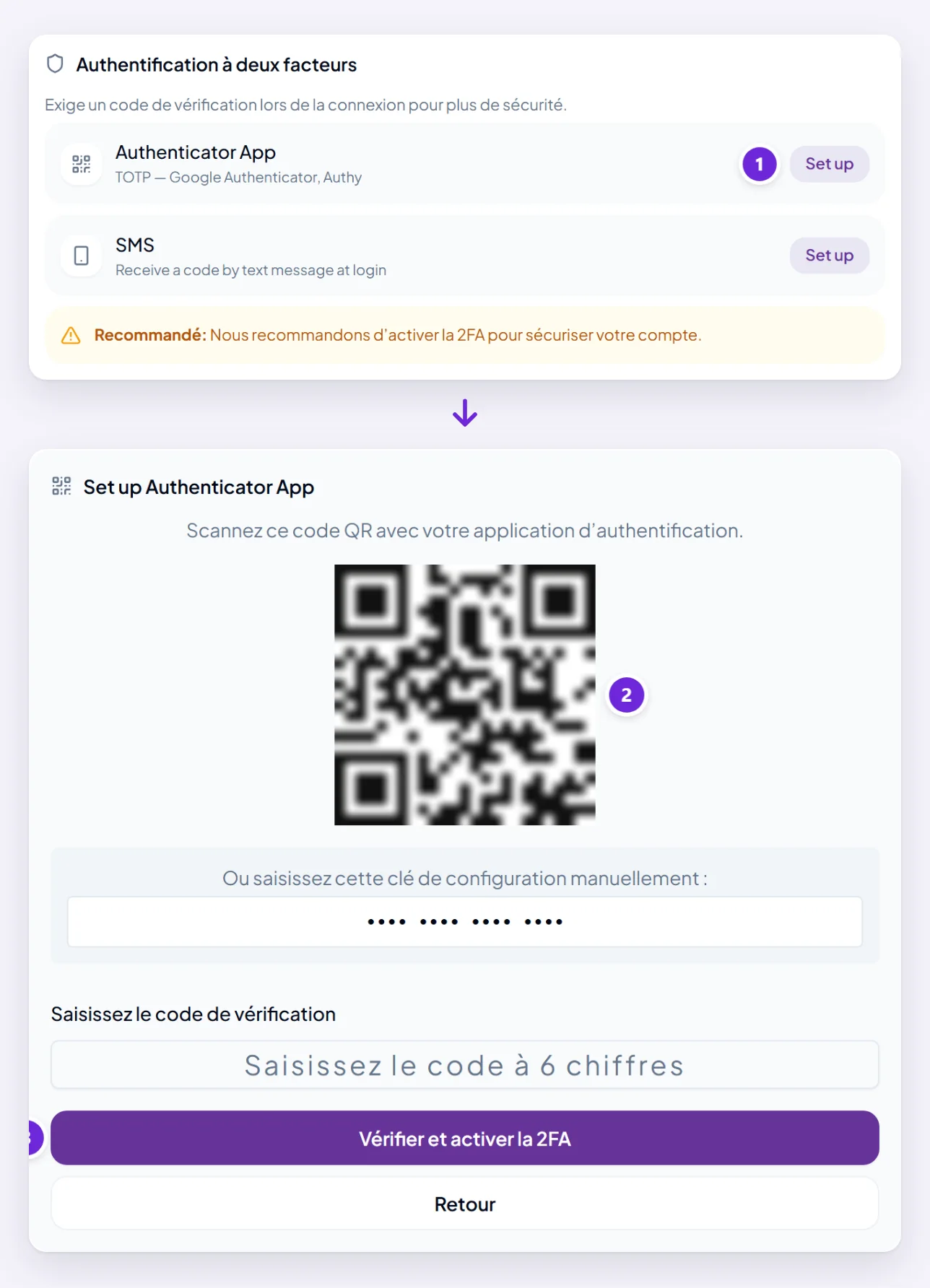
Ne sautez pas la dernière étape. Les codes de secours sont ce qui vous permet d’entrer si vous perdez le téléphone, et c’est le seul moment où ils sont proposés.
Ce qui change lorsque vous vous connectez
Après votre mot de passe, il vous est demandé le code à six chiffres. Le code change toutes les trente secondes ; utilisez celui que l’application affiche au moment voulu.
Il vous est aussi demandé un code avant certaines actions dans votre compte — changer votre mot de passe, et vous déconnecter de tous les appareils — parce que ce sont exactement les actions qu’une personne qui serait entrée voudrait faire.
Vous pouvez marquer un appareil comme approuvé afin qu’il cesse de demander à chaque fois sur cette machine-là.
Désactiver
Même endroit dans votre Profil. Il vous sera demandé un code actuel pour confirmer que c’est bien vous.
À réfléchir avant de le faire. Si cela vous est demandé trop souvent, marquer votre appareil habituel comme approuvé résout cela sans renoncer à la protection.
Où aller ensuite
Codes de secours et appareils approuvés est l’autre moitié de cela, et la partie qui vous sauve si le téléphone est perdu.