



Se connecter
Connectez-vous avec une adresse e-mail ou avec Google, Microsoft ou Apple.
Connectez-vous avec votre e-mail et votre mot de passe
- Ouvrez la page de connexion.
- Saisissez l'adresse e-mail avec laquelle vous vous êtes inscrit, ainsi que votre mot de passe.
- Choisissez Se connecter.
Si la vérification en deux étapes est activée, on vous demandera ensuite votre code à six chiffres. Un code de secours fonctionne aussi si vous ne pouvez pas accéder à votre application d'authentification.
Vous devez avoir confirmé votre adresse e-mail avant que cela fonctionne. Si vous n'avez jamais cliqué sur le lien dans l'e-mail de confirmation, la connexion vous le dira — cannot sign in? contient la solution.
Connectez-vous avec Google, Microsoft ou Apple
Choisissez le bouton du fournisseur avec lequel vous vous êtes inscrit. Vous êtes redirigé vers celui-ci pour vous connecter, puis renvoyé à Orsola déjà connecté — il n'y a à aucun moment de mot de passe Orsola impliqué.
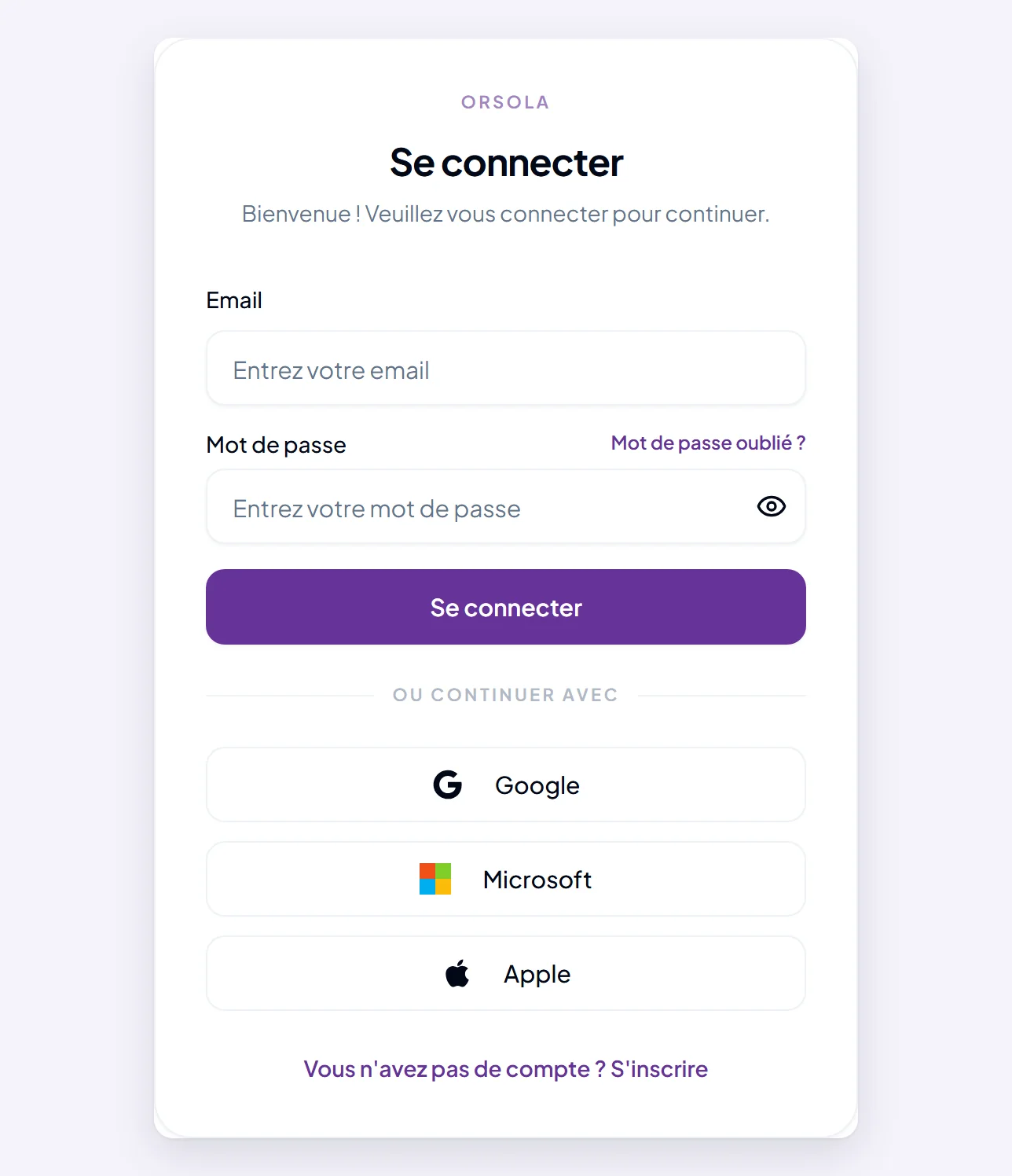
Utilisez la même méthode que celle avec laquelle vous vous êtes inscrit. Un compte créé avec Google n'a pas de mot de passe Orsola, donc saisir votre adresse Google et un mot de passe dans le formulaire de connexion ne fonctionnera pas, et aucune réinitialisation de mot de passe n'y changera rien. Orsola vous le dit si vous essayez : "This account was created with social login. Please use the social login option."
Se connecter avec Google sert uniquement à prouver votre identité. Cela ne donne pas à Orsola accès à votre Gmail — il s'agit d'une connexion distincte que vous établissez délibérément, et vous pouvez lire ce qu'elle couvre dans what connecting an account lets Orsola do.
Rester connecté
Vous restez connecté sur un appareil pendant 30 days sans avoir à saisir quoi que ce soit à nouveau. Orsola renouvelle discrètement votre session en arrière-plan pendant que vous l'utilisez, de sorte qu'une semaine de travail ordinaire ne vous interrompt jamais.
Après 30 jours sans vous connecter, ou si vous vous déconnectez volontairement, vous recommencez depuis la page de connexion. Se déconnecter sur un appareil ne vous déconnecte pas des autres.
Sur un ordinateur partagé ou public, déconnectez-vous lorsque vous avez terminé. Fermer l'onglet n'est pas la même chose.
Où aller ensuite
Si la connexion ne fonctionne pas, cannot sign in? passe en revue les cinq causes dans l'ordre. Pour changer ou réinitialiser votre mot de passe, voir change or reset your password.