



Choisissez ce pour quoi vous recevez des notifications
Activez ou désactivez les notifications pour les e-mails et votre téléphone, et corrigez-les lorsqu’aucune n’arrive.
Dans l’application, par e-mail, ou sur votre téléphone
Trois choses différentes, et elles ne portent pas toutes les mêmes messages.
| Où | Ce qui vous parvient | Pouvez-vous le désactiver ? |
|---|---|---|
| Dans Orsola — la cloche | Tout | Non. La cloche fonctionne toujours pendant que vous êtes connecté. |
| Mises à jour et alertes, à votre adresse enregistrée — mais jamais les alertes de nouveaux e-mails | Oui | |
| Push — l’application Orsola sur votre téléphone | Seulement les choses urgentes, et seulement lorsque vous n’utilisez pas déjà Orsola | Oui |
Cette dernière ligne surprend les gens, donc il vaut la peine d’être exact. Push est un filet de sécurité pour les choses que vous ne pouvez pas vous permettre de manquer — manquer de crédits, un abonnement sur le point d’expirer, un compte connecté qui a échoué, une alerte système, ou un nouvel e-mail à regarder dans une boîte mail qu’Orsola surveille pour vous. Ce n’est pas la façon dont vous apprenez qu’une réponse de chat est terminée ou qu’un résultat planifié est prêt. Ceux-là vont à la cloche, et à l’e-mail si vous l’avez activé.
Les alertes de nouveaux e-mails s’activent par boîte mail, pas ici : utilisez Me prévenir sur le compte dans Intégrations. Connectez votre e-mail explique ce qu’elles couvrent.
Push ne se déclenche aussi que lorsque vous êtes pas actuellement connecté à Orsola, afin que le fait d’être à votre bureau ne déclenche pas votre téléphone.
Activez ou désactivez chacun d’eux
- Ouvrez Paramètres.
- Sous Notifications, utilisez Notifications par e-mail et Notifications Push.
- La modification est enregistrée au fur et à mesure — il n’y a rien à valider.
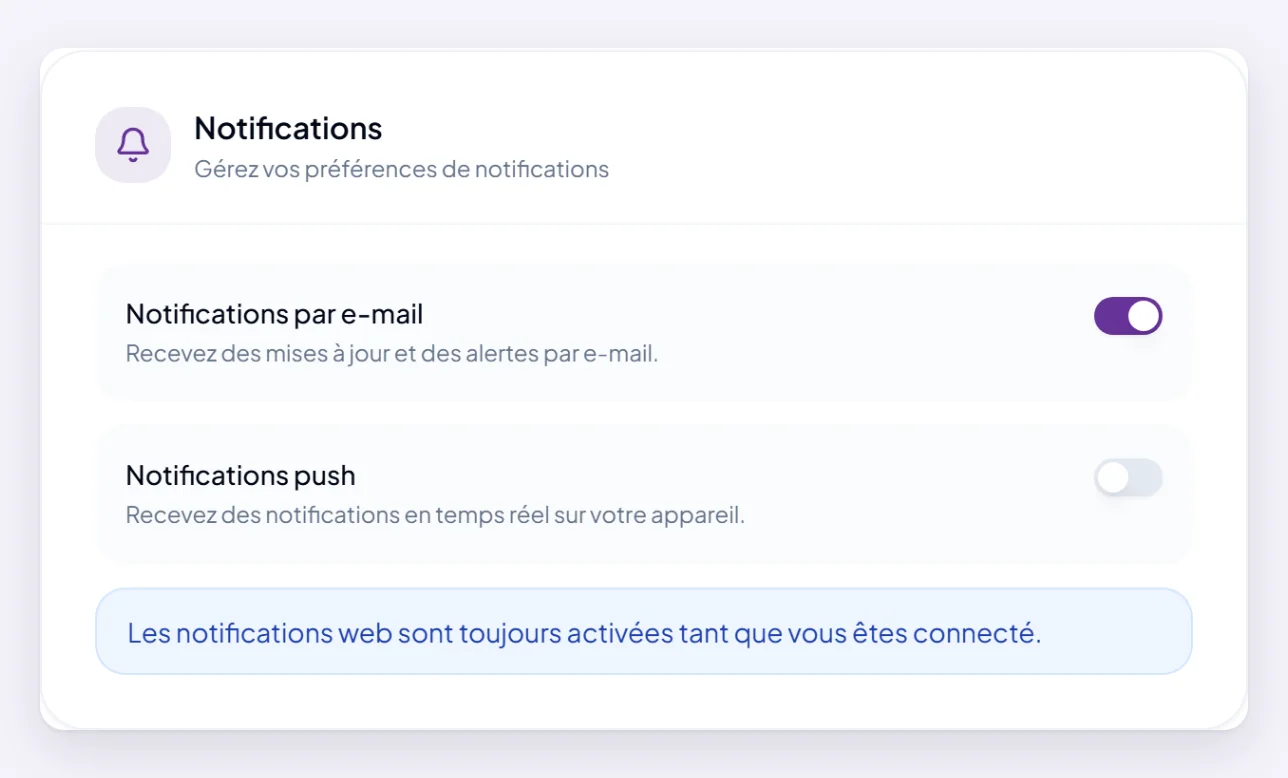
Si l’e-mail devient du bruit, désactiver celui-là est la solution. Rien n’est perdu : tout est toujours sur la cloche.
Le rappel Nutrition se règle dans Nutrition, pas ici. Il a son propre interrupteur et sa propre heure dans l’onglet Paramètres de cet agent, et il est désactivé sauf si vous l’avez activé — voir vos paramètres, et vos données de nutrition.
Autoriser les notifications sur votre appareil
Push a besoin de l'autorisation de l'appareil, qui est demandée une seule fois, dans l'application Orsola sur votre téléphone. Activer le réglage ici ne fait rien à lui seul si vous avez répondu non à cette invite.
Si vous l'avez refusée, l'application ne peut pas redemander — vous devez autoriser les notifications pour Orsola dans les paramètres de votre téléphone, puis réactiver le réglage ici.
Dans un navigateur web, il n'y a pas d'invite séparée à accepter : la cloche est la façon dont vous êtes informé, et elle ne nécessite aucune autorisation.
Si vous ne les recevez toujours pas
- Vérifiez ce que vous attendiez de recevoir. Si c'était une réponse de chat ou un résultat planifié, push n'aurait jamais pu le transmettre. Regardez la cloche, ou activez l'e-mail.
- Vérifiez l'adresse e-mail sur votre profil est une adresse que vous consultez réellement, et regardez dans les spams ou les courriers indésirables — un premier e-mail Orsola y arrive souvent.
- Vérifiez que le réglage est bien activé, sur l'appareil que vous regardez. Rouvrez Paramètres et vérifiez plutôt que de supposer.
- Vérifiez que les notifications sont autorisées pour Orsola dans les paramètres de votre téléphone, si vous attendez une notification push.
- Vérifiez que ce que vous attendiez est bien terminé. Aucune notification et aucun résultat sont un problème différent d'une notification manquante — mon rappel ne s'est pas exécuté couvre cela.
Où aller ensuite
Où apparaissent les résultats planifiés explique où une tâche terminée place son résultat, ce qui est l'autre moitié de cela.