



Connectez votre e-mail
Connectez Gmail ou Outlook afin qu'Orsola puisse rechercher, rédiger et envoyer avec votre accord — et vous prévenir quand un nouvel e-mail a besoin de vous.
Gmail ou Outlook
Les deux sont pris en charge, et ils font les mêmes choses — connectez celui dans lequel se trouve réellement votre courrier.
| Gmail | Courrier Outlook | |
|---|---|---|
| Lire et rechercher votre courrier | Oui | Oui |
| Écrire et envoyer | Oui | Oui |
| Extraire une pièce jointe d'un message | Oui | Oui |
| Archiver, étiqueter, déplacer ou supprimer | Non | Non |
Cette dernière ligne mérite d'être lue avant de définir vos attentes : Orsola lit et écrit des courriels, elle ne les organise pas. Rien dans votre boîte de réception n'est déplacé, classé ou supprimé chez l'un ou l'autre fournisseur.
Connectez les deux si vous avez les deux. Chacun compte séparément dans la limite de comptes connectés de votre abonnement.
Connectez-le
- Ouvrir Intégrations.
- Choisir Connecter sur Gmail ou Outlook Email.
- Vous êtes envoyé vers Google ou Microsoft pour vous connecter. Lisez les autorisations sur cet écran — c'est là que vous approuvez ce qu'Orsola peut faire, et c'est la même liste décrite ci-dessus.
- Approuvez, et vous êtes renvoyé vers Orsola avec le compte connecté.
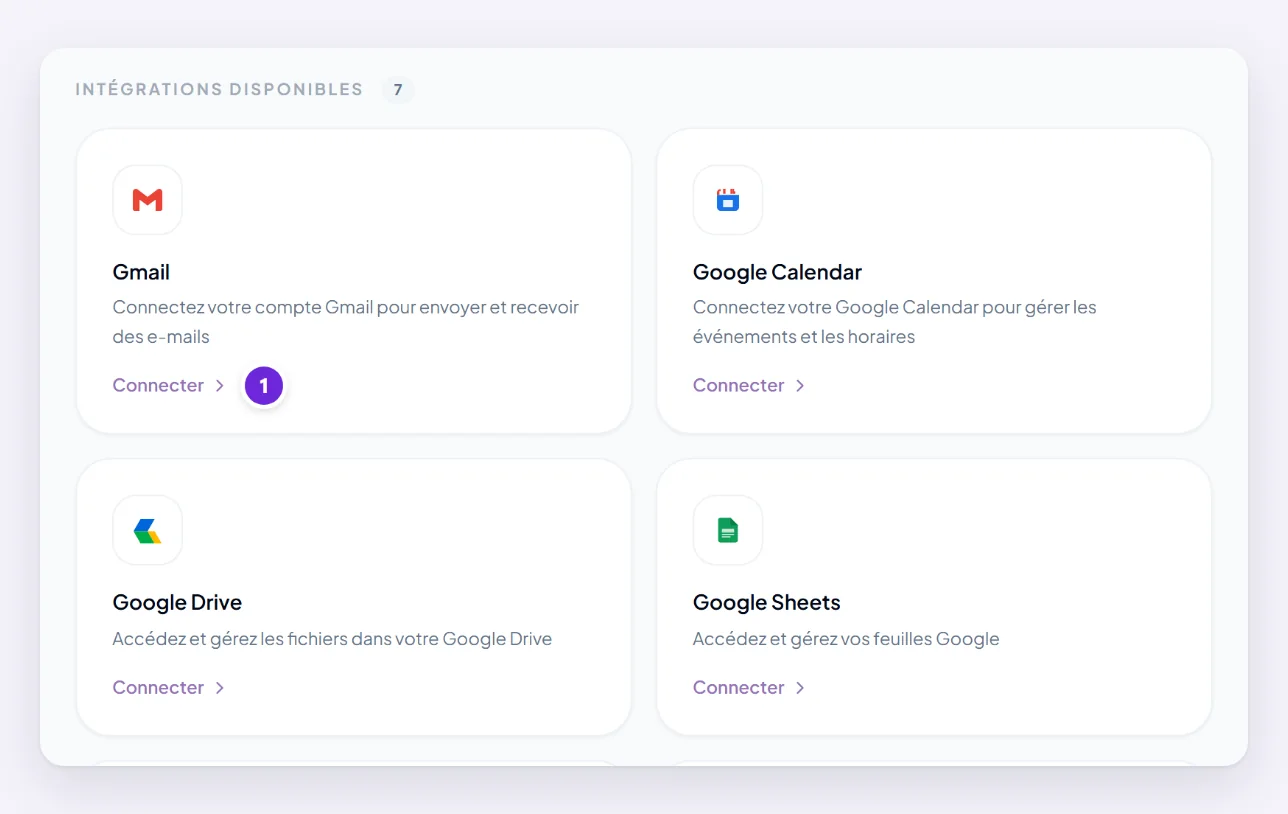
Se connecter à Orsola avec votre compte Google n'est pas la même chose que connecter Gmail. La première prouve qui vous êtes ; seule cette action donne à Orsola accès à votre courrier.
Ce qu'Orsola peut faire avec votre courrier
- Le rechercher. « Quelqu’un du compte Vance a-t-il répondu au sujet de la facture ? » — dans toute la boîte mail, pas seulement ce qui est à l’écran.
- Résume-le. « Qu’est-ce qui est arrivé pendant la nuit et qui a vraiment besoin de moi ? »
- Rédiger des réponses avec vos mots, avec le contexte du fil auquel il répond.
- Envoyer , quand vous lui demandez.
- Utilisez-le avec tout le reste — une demande qui couvre votre mail et votre calendrier est une seule question plutôt que deux.
Rien n’est envoyé sans votre accord
Envoyer des mails est la chose qui inquiète les gens, à juste titre. La règle est simple : Orsola rédige le message, vous l’envoyez.
« Envoie à Priya le résumé et dis que j’appellerai jeudi » vous donne le message terminé avec Priya dans le champ À et le texte rédigé — ainsi qu’un bouton. Il part quand vous appuyez dessus, pas avant, et c’est la ligne du destinataire qui mérite une seconde d’attention plutôt que les mots.
Rien ne s’envoie sur une minuterie, sur une supposition, ou en arrière-plan — y compris depuis une boîte mail qu’Orsola surveille pour vous, voir ci-dessous. Quand Orsola vérifie d’abord avec vous expose entièrement la limite.
Être prévenu des nouveaux e-mails sans demander
Orsola peut garder un œil sur une boîte mail et vous prévenir quand arrive quelque chose qui a besoin de vous. C’est désactivé tant que vous ne l’activez pas, et chaque boîte mail a son propre interrupteur.
- Ouvrez Intégrations.
- Sur le compte Gmail ou Outlook connecté, activez Me prévenir. Sur un écran étroit, il se trouve plutôt dans le menu ⋯ du compte.
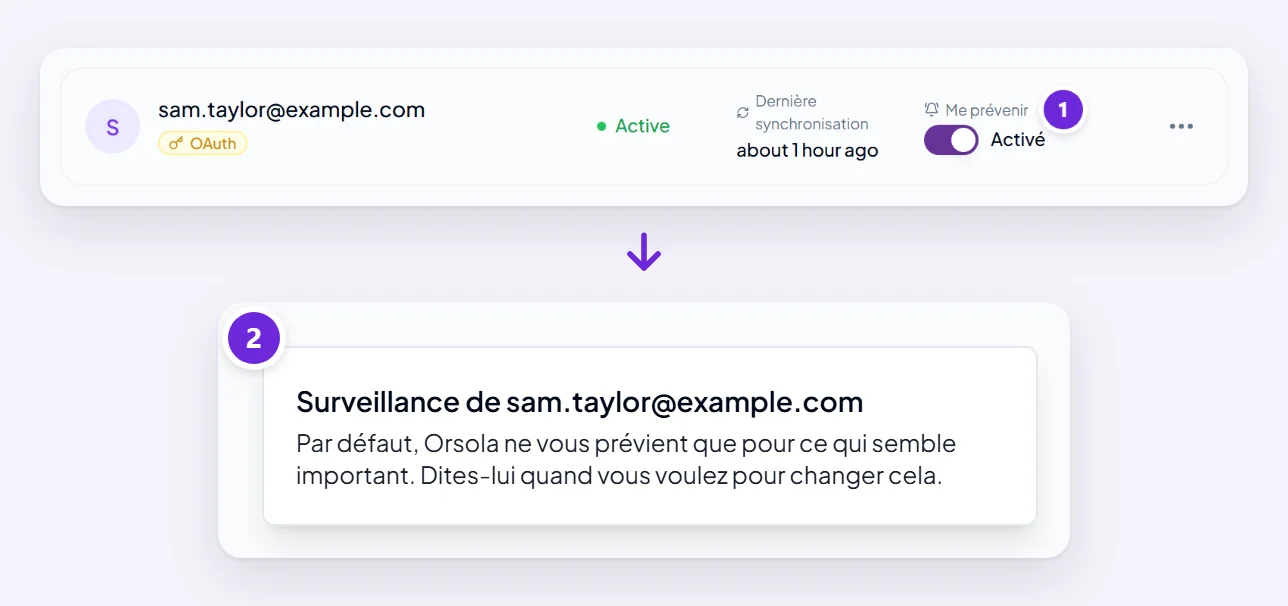
L’interrupteur n’apparaît que sur un compte connecté et actif. À partir de là, Orsola vérifie cette boîte de réception toutes les quelques minutes. Les e-mails déjà présents quand vous l’avez activé ne sont pas touchés.
Ce qu’elle ignore sans le lire : vos propres e-mails envoyés et vos brouillons, les expéditeurs automatiques de type no-reply et — dans Gmail — les onglets Promotions et Réseaux sociaux ainsi que les e-mails de listes de diffusion.
Ce qui mérite de vous être signalé. Par défaut, les e-mails qui vous demandent quelque chose : une question directe, une échéance, une demande de réunion, ou de l’argent dû ou demandé. Les newsletters, le marketing, les reçus qui ne demandent rien, les notifications automatiques et les e-mails envoyés à une liste ne comptent pas. Pour changer cela, dites-le à Orsola dans une conversation ordinaire — « Préviens-moi seulement des nouveaux e-mails de mes clients. » Ce que vous dites remplace la règle par défaut au lieu de s’y ajouter, alors dites tout ce que vous voulez.
Ce qu’elle fait d’un e-mail qui compte. Orsola lit le message en entier. S’il appelle une réponse, elle en rédige une et l’enregistre comme brouillon dans cette boîte mail, pour que vous la vérifiiez et l’envoyiez. S’il ressemble à une dépense, elle propose de l’enregistrer. Sinon, elle résume ce qui est arrivé et ce qu’on vous demande.
Ce qu’elle ne peut pas faire d’elle-même : envoyer ce brouillon, modifier votre calendrier, appeler quelqu’un ou lui envoyer un SMS. Si l’e-mail demande l’une de ces choses — ou de l’argent, ou vos informations — Orsola vous signale la demande au lieu d’y donner suite.
Comment vous êtes prévenu. Une notification, Nouvel e-mail à regarder, arrive sur la cloche. En la choisissant, vous ouvrez l’agent Task, où le résultat est une carte intitulée Nouvel e-mail dans suivi de la boîte mail. Si les notifications push sont activées et que vous n’utilisez pas Orsola à ce moment-là, elle arrive aussi sur votre téléphone. Elle n’arrive jamais par e-mail. Orsola peut lire un message et décider qu’il ne vaut finalement pas la peine de vous interrompre — il n’y a alors aucune notification.
Ce que cela coûte. Les e-mails ignorés ne coûtent rien. Chaque message qu’elle lit pour décider utilise une petite quantité de crédits, et un message sur lequel elle agit en utilise à peu près autant qu’une tâche planifiée.
Le désactiver. Désactivez Me prévenir. Désactiver le compte le met en pause jusqu’à ce que vous réactiviez le compte ; révoquer le compte le supprime, donc un compte reconnecté repart avec l’option désactivée.
Si les notifications s’arrêtent. Orsola le désactive d’elle-même quand la connexion cesse de fonctionner — après un changement de mot de passe, ou un accès retiré chez Google ou Microsoft — et ne vous le dit pas. Vérifiez que l’interrupteur indique toujours Activé ; sinon, reconnectez le compte si nécessaire et réactivez-le.
Si la connexion échoue
- Vous avez annulé sur l’écran du fournisseur — recommencez et approuvez.
- Vous avez approuvé mais Orsola ne peut toujours pas lire les mails — vérifiez que vous avez approuvé chaque autorisation plutôt que de refuser une partie de la liste. Se reconnecter et tout approuver résout le problème.
- Cela a fonctionné puis s’est arrêté — les connexions expirent lorsqu’un mot de passe change ou qu’une autorisation expire. Reconnectez-le depuis Intégrations.
- Votre organisation le bloque — un compte Google ou Microsoft professionnel peut être configuré pour refuser les applications tierces. Ce refus vient de votre administrateur informatique, pas d’Orsola, et lui seul peut le modifier. Un compte personnel se connectera normalement.
Où aller ensuite
Connectez votre calendrier est la paire naturelle — mail et calendrier ensemble, c’est là que se trouve la majeure partie de la valeur.