



Connectez vos fichiers
Connectez Drive, OneDrive ou Sheets afin qu’Orsola puisse utiliser vos fichiers stockés sans les re-téléverser.
Google Drive, OneDrive, ou Google Sheets
Trois connexions distinctes, et elles n'ont pas la même portée. C'est la chose la plus importante sur cette page :
| Connexion | Ce qu'Orsola peut atteindre |
|---|---|
| OneDrive | Vos fichiers — il peut les rechercher et les modifier |
| Google Sheets | Vos feuilles de calcul — lecture et modification |
| Google Drive | Seulement les éléments individuels qui lui sont remis — pas votre Drive dans son ensemble |
Google Drive est délibérément le plus restreint. Orsola reçoit l'accès à des éléments spécifiques plutôt qu'à tout, afin qu'il puisse travailler avec les fichiers qu'il a créés pour vous et les fichiers que vous avez spécifiquement ouverts avec lui, et il ne peut réellement pas voir le reste. C'est une décision de confidentialité, pas un défaut.
Vous pouvez vérifier cela plutôt que de nous croire sur parole. L'autorisation qu'Orsola demande à Google est celle que Google appelle drive.file, qui couvre uniquement les fichiers qu'une application a créés ou que vous lui avez remis — pas drive.readonly et pas un accès complet à Drive. Elle est nommée sur l'écran de consentement Google lorsque vous vous connectez, et vous pouvez la voir ensuite dans la liste des applications connectées de votre compte Google.
Connectez-le
- Ouvrez Intégrations.
- Choisissez Connecter sur Google Drive, Microsoft OneDrive ou Google Sheets.
- Connectez-vous à Google ou Microsoft et approuvez les autorisations affichées.
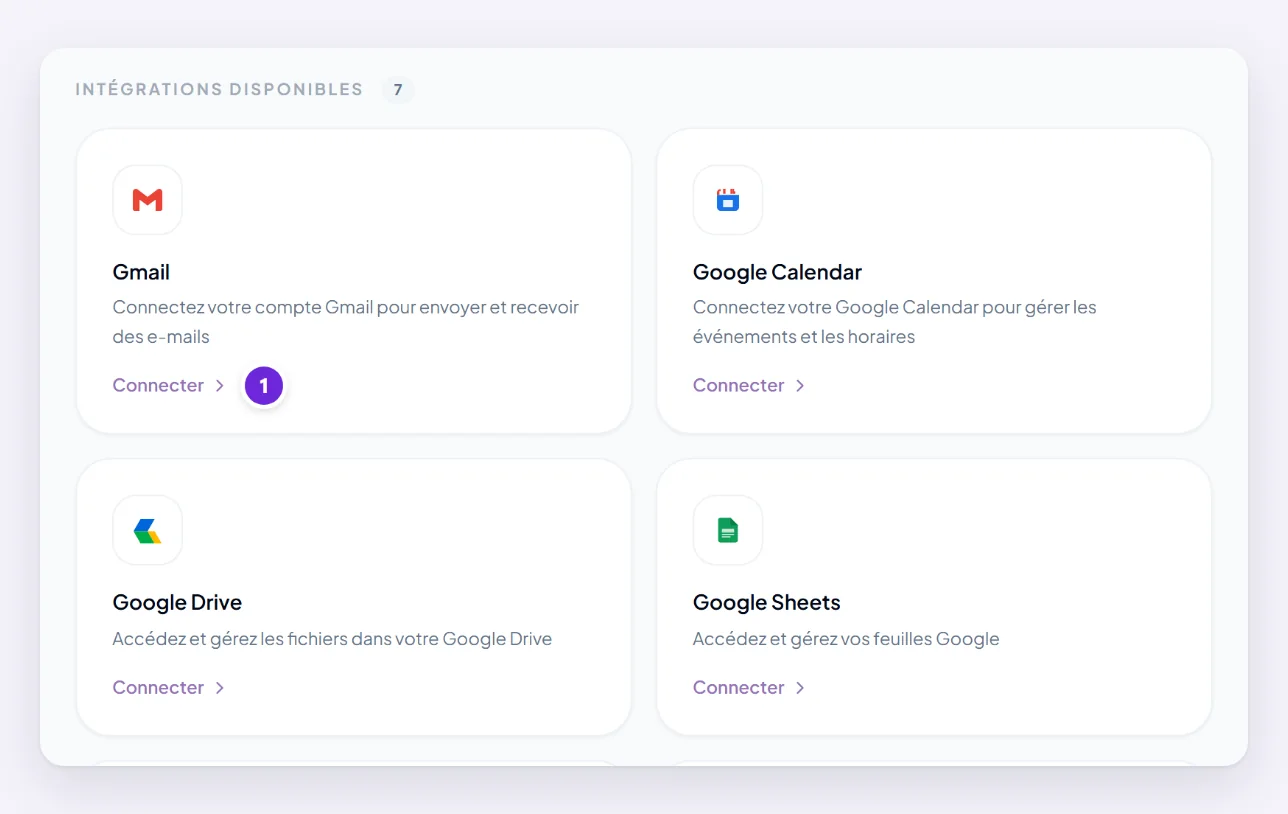
Chacune est une connexion distincte et chacune compte dans l'allocation de votre plan.
Utiliser un fichier enregistré dans une conversation
Il n'y a pas de sélecteur de fichiers dans la zone de message pour ceux-ci. Vous demandez, et Orsola récupère :
"Trouvez la feuille de calcul appelée Q3 Budget dans mon OneDrive et dites-moi quelle catégorie a le plus augmenté."
Nommer le fichier et l'emplacement aide. Dire ce que vous en voulez aide aussi, plutôt que de simplement le nommer.
Pour tout ce qui est dans Google Drive et qui n’a pas été donné à Orsola, téléchargez-le et joignez-le plutôt depuis la zone de message — voir ajouter un document, une photo ou une feuille de calcul. Cela fonctionne toujours, quelle que soit la portée de la connexion.
Enregistrer quelque chose qu’Orsola a créé dans celui-ci
Demandez, et il télécharge : "Enregistre cela comme un document dans mon Drive." Lorsqu’il réussit, vous obtenez une boîte avec un lien pour ouvrir ce qui a été créé.
Deux choses à savoir. Orsola indique ce qui s’est réellement passé plutôt que de supposer — si un téléversement échoue, il le dit au lieu d’affirmer qu’il a réussi. Et il n’écrasera pas silencieusement : un fichier existant est signalé comme existant plutôt que remplacé.
Si un fichier ne peut pas être trouvé
- Il est dans Google Drive et n’a jamais été remis à Orsola. Le cas le plus courant de loin, et c’est un comportement attendu plutôt qu’un bug. Joignez plutôt une copie téléchargée.
- Il est dans un autre compte que celui que vous avez connecté.
- Le nom n’est pas tout à fait ce que vous pensez. Essayez un mot distinctif à l’intérieur du document plutôt que le nom du fichier.
- La connexion a expiré. Vérifiez Intégrations pour tout ce qui demande à être reconnecté.
Un « impossible de le trouver » de la part d’Orsola signifie qu’il n’a pas pu voir le fichier — pas que votre Drive est vide ou que le fichier n’existe pas.
Où aller ensuite
Le fichier ne se téléverse pas, ou Orsola l’a ignoré ? couvre le côté pièce jointe du même problème.