



Ajoutez un document, une photo ou une feuille de calcul
Joignez un fichier depuis votre ordinateur ou un compte connecté, et posez une question qui l’utilise réellement.
Ce que vous pouvez ajouter
Documents et feuilles de calcul, images, audio et vidéo — jusqu’à 5 fichiers dans un seul message, chacun jusqu’à 20 Mo. La liste complète des formats se trouve dans ce qu’Orsola peut lire, et les limites.
Un fichier que vous joignez appartient à la conversation à laquelle vous le joignez. Orsola peut l’utiliser pour toute question ultérieure dans cette même conversation, donc vous n’avez pas besoin de le joindre à nouveau.
Ajoutez depuis votre ordinateur, appareil photo ou photos
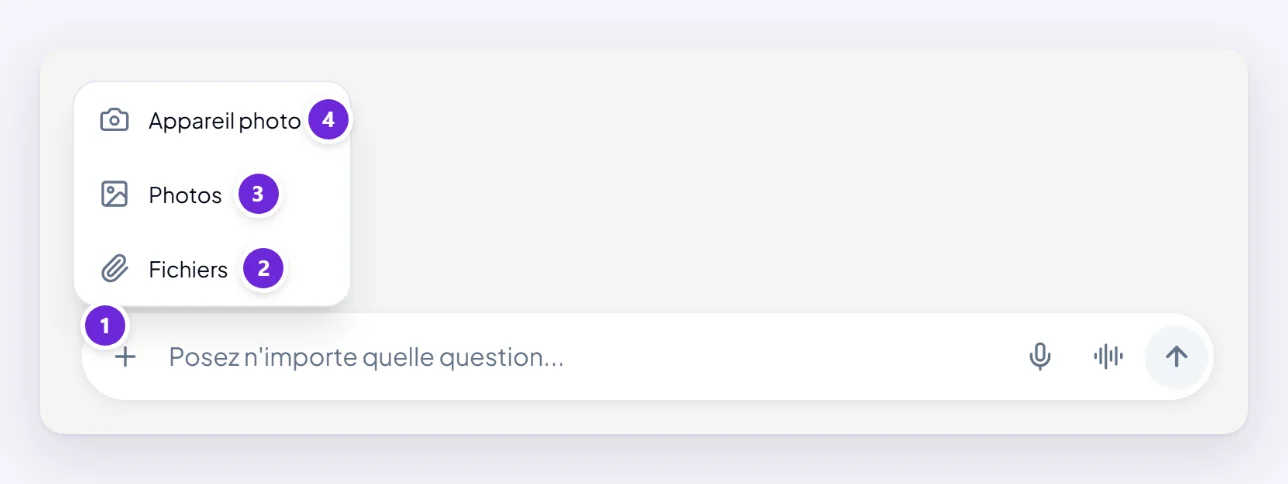
- Choisissez le + à côté de la zone de message. Sur un ordinateur, cela ouvre directement votre sélecteur de fichiers — passez à l’étape 3.
- Sur un téléphone ou une tablette, choisissez Fichiers pour les documents et feuilles de calcul, Photos pour les images et vidéos que vous avez déjà, ou Appareil photo pour en prendre une maintenant.
- Sélectionnez-en jusqu’à cinq. Elles apparaissent sous forme de vignettes au-dessus de la zone de message, et vous pouvez en retirer une avec le × sur sa vignette avant d’envoyer.
- Tapez votre question et envoyez. Les fichiers accompagnent le message.
Une particularité à connaître : la boîte de dialogue Fichiers filtre les documents, images, audio et vidéo, donc les feuilles de calcul et les présentations peuvent sembler indisponibles. Elles sont acceptées — basculez la boîte de dialogue sur Tous les fichiers et choisissez la feuille de calcul, et elle sera téléversée normalement.
Utilisez un fichier depuis Google Drive ou OneDrive
Il n’y a pas de sélecteur Drive ou OneDrive dans la zone de message. Les comptes connectés fonctionnent à l’inverse : vous connectez le compte une fois, puis demandez, et Orsola récupère le fichier elle-même.
"Trouvez la feuille de calcul appelée Q3 Budget dans mon OneDrive et dites-moi quelle catégorie a le plus augmenté."
Google Drive est plus restreint que vous ne vous y attendriez, volontairement. Orsola reçoit l'accès à des éléments individuels de Drive plutôt qu'à l'ensemble de votre Drive, afin qu'il puisse travailler avec les fichiers qu'il a créés pour vous et les fichiers que vous avez spécifiquement ouverts avec lui — et il ne peut réellement pas voir le reste. S'il dit qu'il ne peut pas trouver quelque chose dans votre Drive, cela ne signifie pas que le fichier est manquant ; cela signifie que le fichier ne lui a jamais été remis. Joindre une copie téléchargée depuis la boîte de message fonctionne toujours.
OneDrive n'est pas limité de cette façon et peut rechercher dans vos fichiers.
Connectez d'abord le compte — ce que la connexion d'un compte permet à Orsola de faire couvre ce à quoi chacun peut et ne peut pas toucher. Sans rien de connecté, Orsola le dira plutôt que de deviner.
Posez une question qui utilise réellement le fichier
Joindre un fichier et demander "qu'en pensez-vous ?" vous donne un résumé. Demandez la chose que vous vouliez réellement en tirer :
- "Extrayez toutes les dates et échéances dans ceci et mettez-les dans un tableau."
- "Je suis l'acheteur ici. Qu'est-ce qui, dans ceci, m'oblige à payer quoi que ce soit après la première année ?"
- "Ceci est notre feuille de dépenses. Quelle catégorie a le plus augmenté entre le premier et le dernier mois ?"
- "Lisez cet e-mail de refus et rédigez une courte réponse demandant ce qui les ferait changer d'avis."
Avec plusieurs fichiers joints, indiquez lequel est lequel — "comparez les deux factures ; la plus ancienne est le PDF" — sinon Orsola doit deviner ce que vous comparez.
Si le fichier ne passe pas
Trois messages couvrent presque tous les cas, et chacun vous indique exactement quoi changer :
- "File … exceeds 20MB limit" — le fichier est trop volumineux. Divisez-le, exportez une version plus petite, ou compressez les images qu'il contient.
- "Maximum 5 files allowed" — envoyez-les en deux messages. Le premier lot reste disponible dans la conversation.
- "File … type is not allowed" — le format n'est pas un format qu'Orsola lit. La liste contient les alternatives ; l'exportation en PDF fonctionne pour la plupart des choses.
Si le téléversement échoue sans aucun de ceux-là, le fichier ne se téléverse pas, ou Orsola l'a ignoré ? passe en revue le reste.