



Votre galerie de fichiers, d'images et d'enregistrements
Tout ce que vous avez ajouté et tout ce qu'Orsola a créé, en un seul endroit que vous pouvez filtrer.
Ouvrir la galerie
Galerie se trouve dans la barre latérale, dans la vue de conversation. C’est un panneau plutôt qu’une page à part entière, donc il s’ouvre par-dessus ce que vous faisiez et se referme sans que vous perdiez votre place.
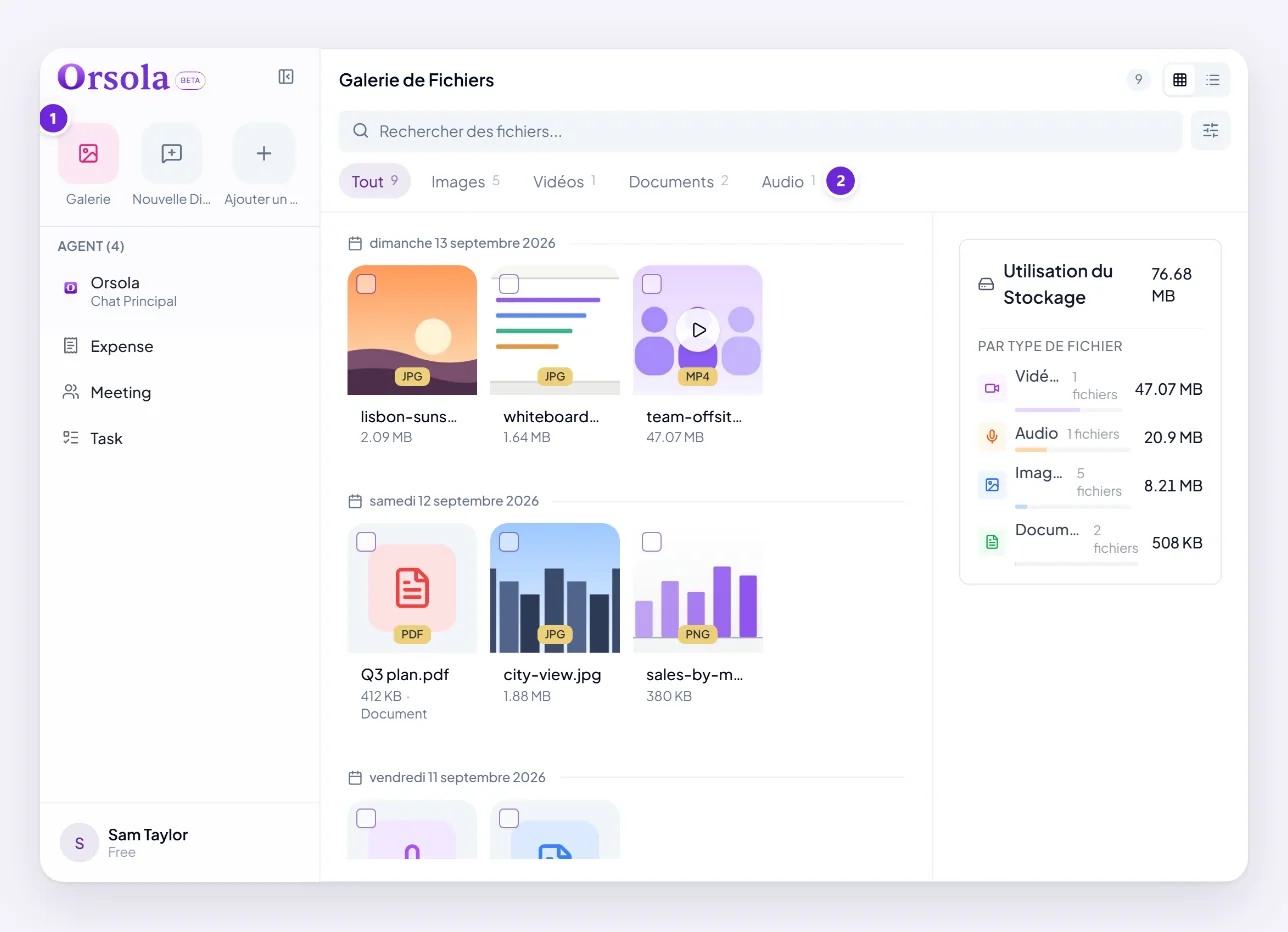
Il rassemble tout en un seul endroit — les fichiers que vous avez joints et les fichiers qu’Orsola a créés pour vous, dans toutes les conversations. C’est ici qu’il faut chercher quand vous savez qu’une chose existe mais pas où. Tout ce qui a été produit dans une conversation que vous avez depuis perdue de vue est encore ici.
Filtrer par type
Quatre catégories, et l’audio se divise davantage parce qu’il provient de plusieurs endroits :
- Images — les images que vous avez ajoutées et les images qu’Orsola a générées.
- Vidéos
- Documents — PDF, feuilles de calcul, texte.
- Audio — et à l’intérieur, Conversation, Réunion, Téléphone, Voice Agent et Autre.
Cette répartition de l’audio est le moyen le plus rapide d’accéder à un enregistrement précis : filtrez sur Réunion et vous avez toutes les réunions sans avoir à parcourir les sessions vocales et les appels téléphoniques.
Vous pouvez aussi rechercher par nom de fichier, et trier par date, nom ou type. Effacer les Filtres le remet en place.
Distinguer ce que vous avez ajouté et ce qu’Orsola a créé
Trier par date suffit généralement — vous savez à peu près quand vous avez téléversé quelque chose. Pour les images générées, filtrer sur Images et trier par date est le moyen le plus rapide d’atteindre celle à laquelle vous pensez.
Si vous ne trouvez pas quelque chose, vérifiez la conversation dans laquelle vous étiez lorsqu’il est apparu. Un fichier appartient toujours à la conversation dans laquelle il a été créé ou joint, et l’ouverture de cette conversation le montre dans son contexte.
Sélectionner plusieurs éléments et les supprimer
- Choisissez Sélectionner les Fichiers.
- Cochez ce que vous voulez supprimer — un compteur en temps réel indique combien sont sélectionnés.
- Choisissez Supprimer les fichiers et confirmez.
La suppression est permanente. Téléchargez d'abord tout ce que vous voulez conserver — et rappelez-vous qu'un fichier qu'Orsola a enregistré sur votre Drive ou OneDrive y reste aussi, donc le supprimer ici ne supprime pas cette copie.
Supprimer un fichier ne supprime pas la conversation dont il provient ; les messages restent, sans la pièce jointe.
Où aller ensuite
Ce qu'Orsola peut lire, et les limites couvre ce que vous pouvez ajouter au départ, et qui peut voir vos discussions, fichiers et enregistrements couvre qui d'autre peut accéder à l'un d'eux — personne.