



Conecta tus archivos
Conecta Drive, OneDrive o Sheets para que Orsola pueda usar tus archivos almacenados sin volver a cargarlos.
Google Drive, OneDrive o Google Sheets
Tres conexiones separadas, y no tienen el mismo alcance. Esta es la cosa más importante en esta página:
| Conexión | A qué puede acceder Orsola |
|---|---|
| OneDrive | Tus archivos — puede buscarlos y modificarlos |
| Google Sheets | Tus hojas de cálculo — lectura y edición |
| Google Drive | Solo elementos individuales que se le entregan — no todo tu Drive |
Google Drive es deliberadamente el más limitado. A Orsola se le concede acceso a elementos específicos en lugar de a todo, así que puede trabajar con archivos que creó para ti y con archivos que has abierto específicamente con ella, y realmente no puede ver el resto. Esa es una decisión de privacidad, no un fallo.
Puedes comprobar esto en lugar de tomar nuestra palabra. El permiso que Orsola pide a Google es el que Google llama drive.file, que cubre solo archivos que una app creó o que le entregaste — no drive.readonly y no acceso completo a Drive. Aparece en la pantalla de consentimiento de Google cuando te conectas, y puedes verlo después en la lista de apps conectadas de tu cuenta de Google.
Conéctalo
- Abre Integraciones.
- Elige Conectar en Google Drive, Microsoft OneDrive o Google Sheets.
- Inicia sesión en Google o Microsoft y aprueba los permisos mostrados.
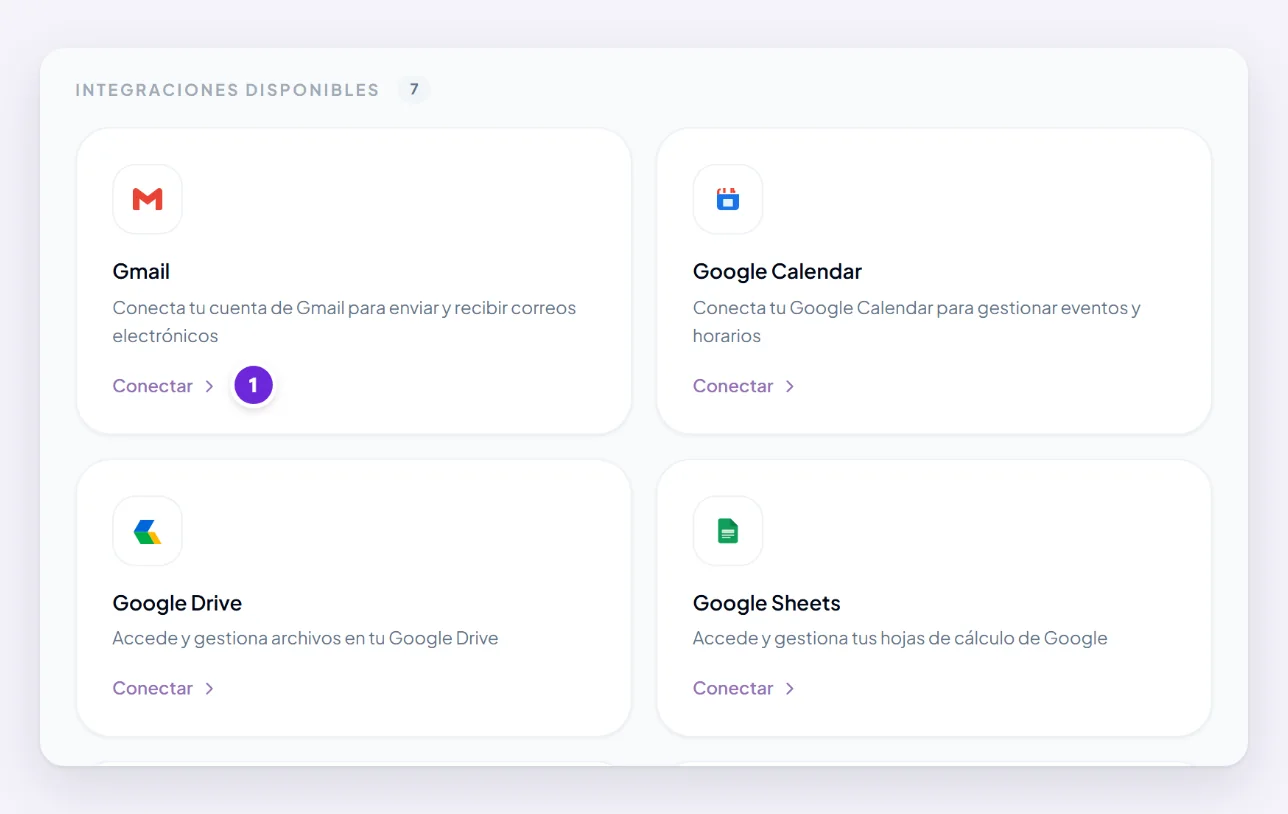
Cada una es una conexión separada y cada una cuenta contra la asignación de tu plan.
Usa un archivo almacenado en una conversación
No hay un selector de archivos en el cuadro de mensaje para estos. Tú pides, y Orsola obtiene:
"Encuentra la hoja de cálculo llamada Q3 Budget en mi OneDrive y dime qué categoría creció más."
Nombrar el archivo y el lugar ayuda. También ayuda decir qué quieres obtener de él, en lugar de solo nombrarlo.
Para cualquier cosa en Google Drive que no se le haya dado a Orsola, descárgala y adjúntala desde el cuadro de mensaje en su lugar — vea agregar un documento, foto o hoja de cálculo. Eso siempre funciona, sea lo que sea a lo que la conexión pueda llegar.
Guardar algo que Orsola hizo de vuelta en él
Pregunta, y lo sube: "Guarda eso como un documento en mi Drive." Cuando tiene éxito, obtienes un cuadro con un enlace para abrir lo que se creó.
Hay dos cosas que vale la pena saber. Orsola informa lo que realmente sucedió en lugar de asumir — si una subida falla, lo dice en lugar de afirmar éxito. Y no sobrescribirá silenciosamente: un archivo existente se informa como existente en lugar de reemplazado.
Si no se puede encontrar un archivo
- Está en Google Drive y nunca se le entregó a Orsola. El caso más común con diferencia, y es un comportamiento esperado en lugar de un error. Adjunta en su lugar una copia descargada.
- Está en una cuenta diferente de la que conectaste.
- El nombre no es exactamente lo que crees. Prueba con una palabra distintiva del interior del documento en lugar del nombre del archivo.
- La conexión caducó. Revisa Integraciones para ver si hay algo que pida volver a conectarse.
Un "cannot find it" de Orsola significa que no pudo ver el archivo — no que tu Drive esté vacío o que el archivo no exista.
Dónde ir después
¿El archivo no se subirá, o Orsola lo ignoró? cubre el lado de los adjuntos del mismo problema.