



Agrega un documento, foto o hoja de cálculo
Adjunta un archivo desde tu computadora o una cuenta conectada, y haz una pregunta que realmente lo use.
Lo que puedes agregar
Documentos y hojas de cálculo, imágenes, audio y video — hasta 5 archivos en un mensaje, cada uno de hasta 20 MB. La lista completa de formatos está en lo que Orsola puede leer, y los límites.
Un archivo que adjuntas pertenece a la conversación a la que lo adjuntas. Orsola puede usarlo para cualquier pregunta más tarde en esa misma conversación, así que no necesitas adjuntarlo de nuevo.
Agregar desde tu computadora, cámara o fotos
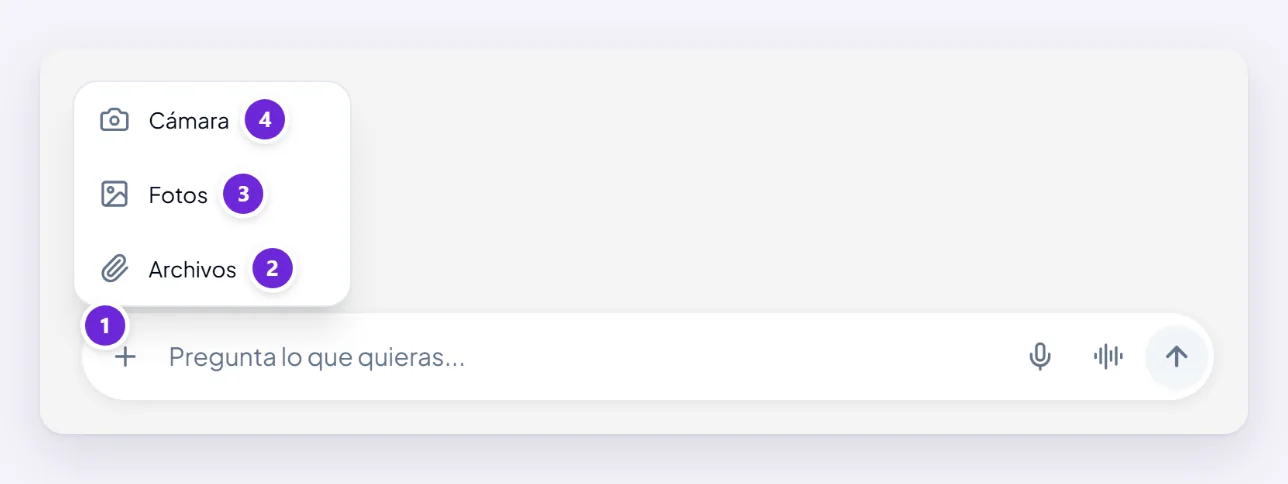
- Elige el + junto al cuadro de mensaje. En una computadora, esto abre directamente el selector de archivos — pasa al paso 3.
- En un teléfono o una tableta, elige Files para documentos y hojas de cálculo, Photos para imágenes y video que ya tienes, o Camera para tomar uno ahora.
- Selecciona hasta cinco. Aparecen como miniaturas encima del cuadro de mensaje, y puedes quitar una con la × en su miniatura antes de enviarla.
- Escribe tu pregunta y envíala. Los archivos van con el mensaje.
Un detalle que vale la pena saber: el Files diálogo filtra documentos, imágenes, audio y video, así que las hojas de cálculo y las presentaciones pueden parecer no disponibles. Se aceptan — cambia el diálogo a All files y elige la hoja de cálculo, y se cargará normalmente.
Usa un archivo de Google Drive o OneDrive
No hay un selector de Drive o OneDrive en el cuadro de mensaje. Las cuentas conectadas funcionan al revés: conectas la cuenta una vez, luego pregunta, y Orsola obtiene el archivo por sí misma.
"Encuentra la hoja de cálculo llamada Q3 Budget en mi OneDrive y dime qué categoría creció más."
Google Drive es más estrecho de lo que esperarías, a propósito. Orsola tiene acceso a elementos individuales de Drive en lugar de a todo tu Drive, así que puede trabajar con archivos que creó para ti y archivos que has abierto específicamente con él — y realmente no puede ver el resto. Si dice que no puede encontrar algo en tu Drive, eso no significa que el archivo falte; significa que el archivo nunca le fue entregado. Adjuntar una copia descargada desde el cuadro de mensajes siempre funciona.
OneDrive no está limitado de esa manera y puede buscar en todos tus archivos.
Conecta la cuenta primero — lo que conectar una cuenta permite que Orsola haga cubre lo que cada uno puede y no puede tocar. Sin nada conectado, Orsola lo dirá en lugar de adivinar.
Haz una pregunta que realmente use el archivo
Adjuntar un archivo y preguntar "¿qué te parece?" te da un resumen. Pide la cosa que realmente querías de él:
- "Extrae todas las fechas y plazos de esto y ponlos en una tabla."
- "Yo soy el comprador aquí. ¿Qué en esto me obliga a pagar algo después del primer año?"
- "Esta es nuestra hoja de gastos. ¿Qué categoría creció más entre el primer y el último mes?"
- "Lee este correo de rechazo y redacta una respuesta breve preguntando qué cambiaría su opinión."
Con varios archivos adjuntos, di cuál es cuál — "compara las dos facturas; la más antigua es el PDF" — de lo contrario Orsola tiene que adivinar qué estás contrastando.
Si el archivo no pasa
Tres mensajes cubren casi todos los casos, y cada uno te dice exactamente qué cambiar:
- "File … exceeds 20MB limit" — el archivo es demasiado grande. Divídelo, exporta una versión más pequeña o comprime las imágenes dentro de él.
- "Maximum 5 files allowed" — envíalos en dos mensajes. El primer lote permanece disponible en la conversación.
- "File … type is not allowed" — el formato no es uno que Orsola lea. La lista tiene las alternativas; exportar a PDF funciona para la mayoría de las cosas.
Si la carga falla sin ninguna de esas, ¿el archivo no se cargará, o Orsola lo ignoró? recorre el resto.