



Tu galería de archivos, imágenes y grabaciones
Todo lo que has añadido y todo lo que Orsola ha creado, en un solo lugar que puedes filtrar.
Abrir la galería
Galería está en la barra lateral, en la vista de conversación. Es un panel en lugar de una página propia, así que se abre sobre lo que estabas haciendo y se cierra de nuevo sin que pierdas tu lugar.
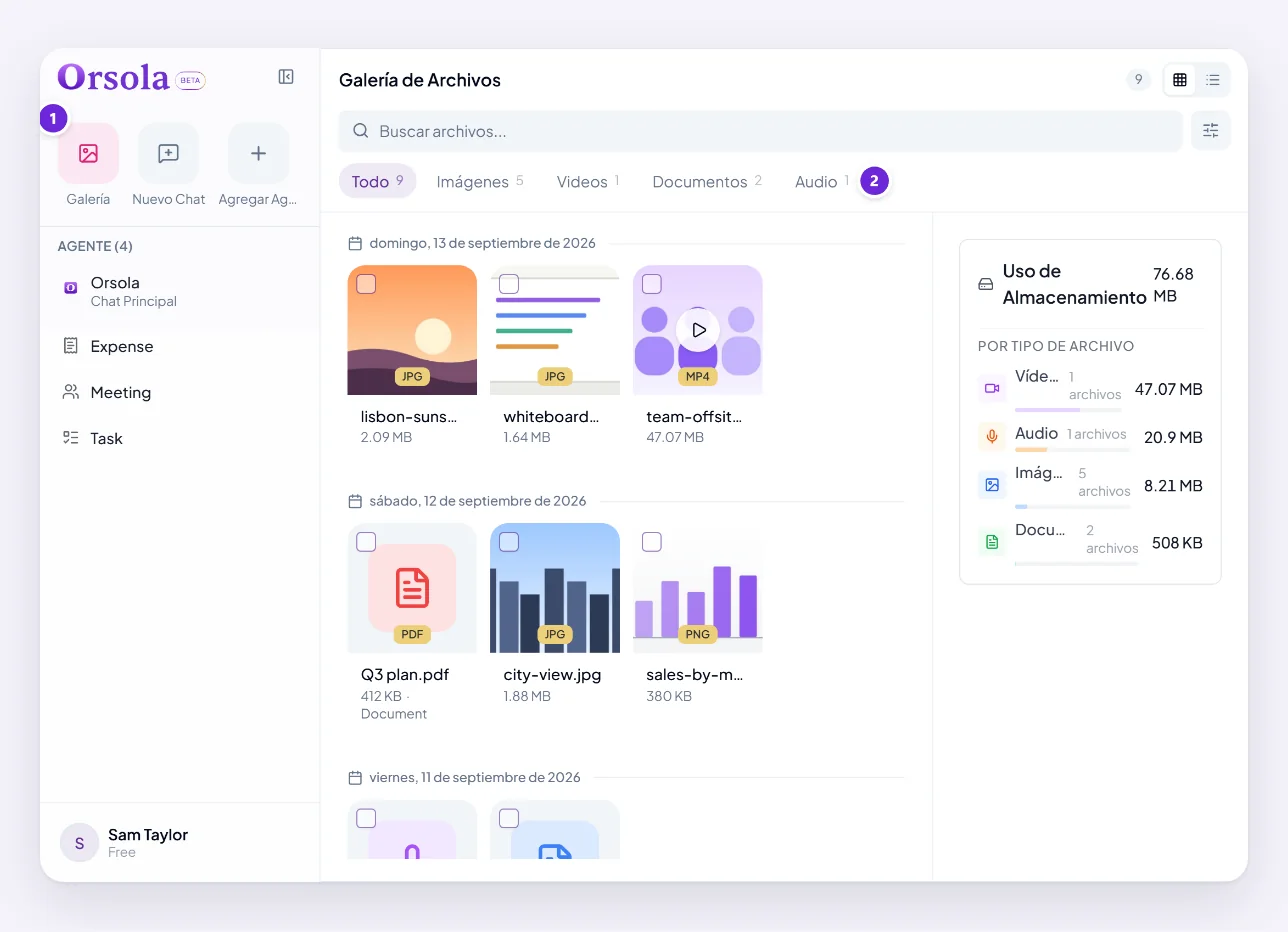
Guarda todo en un solo lugar — los archivos que adjuntaste y los archivos que Orsola hizo para ti, en todas las conversaciones. Aquí es donde mirar cuando sabes que algo existe pero no dónde. Cualquier cosa producida en una conversación de la que desde entonces has perdido el rastro sigue aquí.
Filtrar por lo que es
Cuatro categorías, y el audio se divide más porque proviene de varios lugares:
- Imágenes — imágenes que añadiste e imágenes que Orsola generó.
- Vídeos
- Documentos — PDFs, hojas de cálculo, texto.
- Audio — y dentro de él, Conversation, Meeting, Phone, Voice Agent y Otros.
Ese desglose del audio es la ruta más rápida a una grabación específica: filtra a Meeting y tienes todas las reuniones sin tener que pasar por sesiones de voz y llamadas telefónicas.
También puedes buscar por nombre de archivo, y ordenar por fecha, nombre o tipo. Limpiar Filtros lo vuelve a poner.
Distinguir lo que añadiste y lo que Orsola hizo
Ordenar por fecha suele ser suficiente — sabes aproximadamente cuándo subiste algo. Para imágenes generadas, filtrar a Imágenes y ordenar por fecha es la forma más rápida de llegar a la que estás pensando.
Si no puedes encontrar algo, revisa la conversación en la que estabas cuando apareció. Un archivo siempre pertenece a la conversación en la que fue creado o adjuntado, y abrir esa conversación lo muestra en contexto.
Selecciona varios y elimínalos
- Elige Seleccionar Archivos.
- Marca lo que quieres eliminar — un contador en tiempo real muestra cuántos están seleccionados.
- Elige Delete Files y confirma.
Eliminar es permanente. Descarga primero cualquier cosa que quieras conservar — y recuerda que un archivo que Orsola guardó en tu Drive o OneDrive también vive allí, así que eliminarlo aquí no elimina esa copia.
Eliminar un archivo no elimina la conversación de la que provino; los mensajes permanecen, sin el archivo adjunto.
A dónde ir después
Qué puede leer Orsola, y los límites cubre lo que puedes añadir en primer lugar, y quién puede ver tus chats, archivos y grabaciones cubre quién más puede acceder a cualquiera de ellos — nadie.