



Voir et modifier ce que vous avez programmé
Vérifiez ce qui a été exécuté, mettez quelque chose en pause, ou supprimez une tâche que vous ne voulez plus.
Ouvrez votre travail planifié
Ouvrez Tâche dans la barre latérale. Tout ce que vous avez planifié y est सूची, que vous l’ayez configuré là ou simplement demandé dans la conversation.
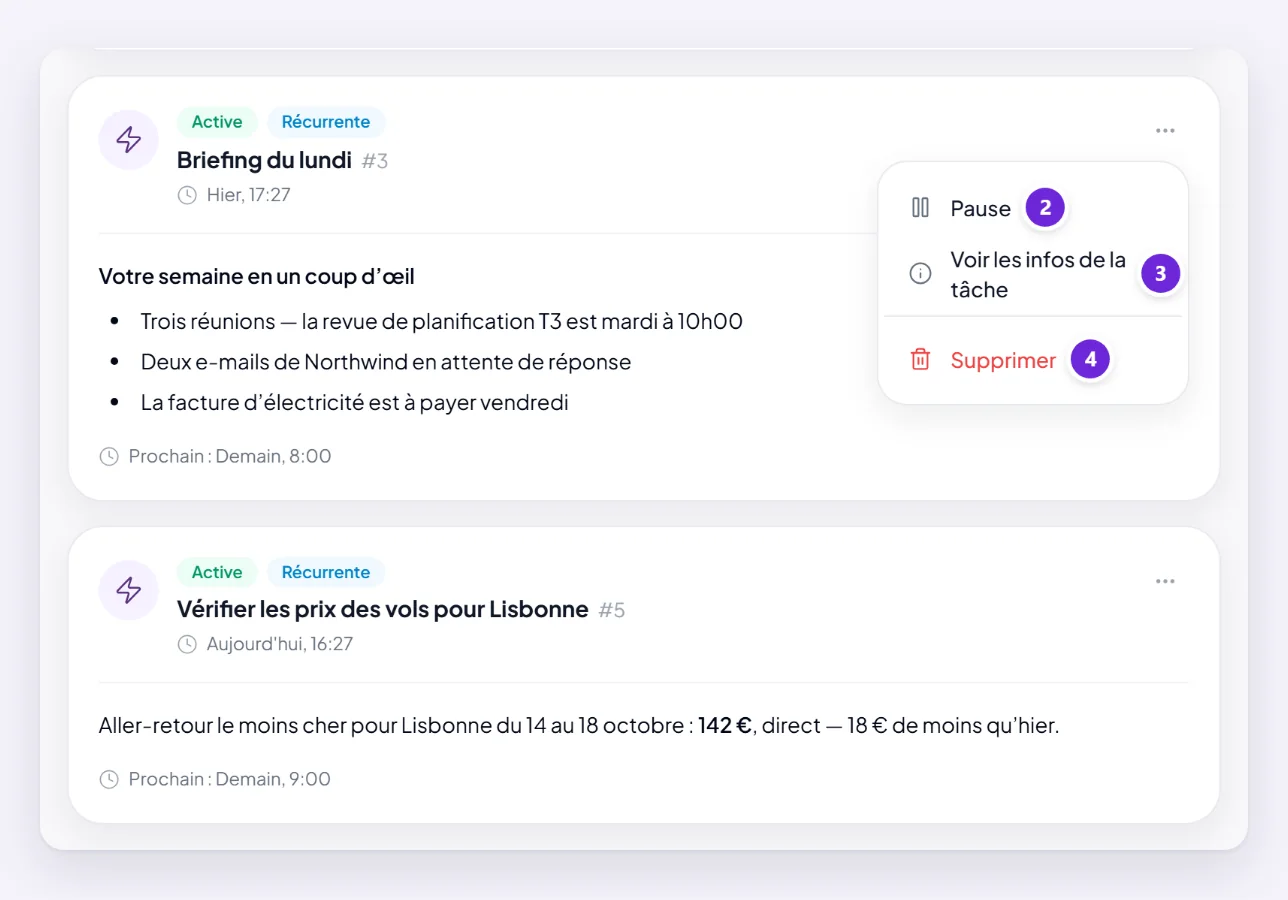
C’est l’écran qui répond à la plupart des questions du type « est-ce que ça a vraiment fonctionné ? », parce qu’il montre l’état plutôt que de vous laisser l’inférer.
Voyez quand il a été exécuté pour la dernière fois et ce qu’il a produit
Chaque tâche affiche son nom, quand elle s’exécute ensuite, et combien de fois elle a été exécutée. Son menu ⋯ contient le reste : Voir les infos de la tâche ouvre le détail — le planning, la prochaine exécution et l’historique des exécutions.
Une tâche affichant Aucune exécution à venir ne va pas s’exécuter à nouveau. C’est soit une exécution unique qui a déjà eu lieu, soit quelque chose de suspendu — cela vaut la peine de vérifier lequel.
Les résultats eux-mêmes se trouvent dans la conversation dans laquelle la tâche a été configurée, pas sur cet écran. Où les résultats planifiés apparaissent couvre cela.
Mettre en pause et reprendre
Pause, dans le même menu, l’empêche de s’exécuter sans la supprimer ; Reprendre la relance. Utilisez la pause pour des vacances, ou pendant que vous corrigez ce dont elle dépend.
Une tâche en pause conserve son planning et son historique, donc la reprise reprend là où elle s’était arrêtée plutôt que de recommencer.
Orsola met aussi les tâches en pause pour vous lorsqu’une échoue cinq fois de suite, afin qu’un problème ne continue pas à coûter des crédits. Une tâche que vous n’avez pas mise en pause mais qui ne s’exécute pas est généralement dans ce cas — corrigez la cause avant de reprendre, sinon elle s’arrêtera à nouveau. Mon rappel ne s’est pas exécuté passe en revue les causes.
Modifier le planning
Vous n’avez pas besoin de cet écran pour cela. Dites-le dans la conversation : "mettez cela à 7h au lieu de 19h", "weekdays only", "change it to monthly". Orsola confirme ce qu’elle a enregistré, et cela vaut la peine de le relire.
Supprimer un
Supprimer, dans le même menu, le supprime définitivement. Les résultats qu’il a déjà produits restent dans leur conversation — supprimer la tâche arrête les exécutions futures, cela n’efface pas le travail passé.
Si vous pourriez vouloir l’utiliser à nouveau, mettez-le plutôt en pause. La suppression n’est pas réversible, et reconstruire une tâche récurrente bien formulée est plus agaçant que cela n’en a l’air.
Où aller ensuite
Demandez que quelque chose se produise plus tard ou chaque semaine si vous en ajoutez une autre, et mon rappel ne s’est pas exécuté si l’un est devenu silencieux.