



اربط تقويمك
قم بربط Google أو Outlook Calendar حتى يتمكن Orsola من الإجابة عن يومك وحجز الأشياء.
تقويم Google أو تقويم Outlook
كلاهما مدعوم، وكلاهما يتيح لـ Orsola رؤية أحداثك وإنشاءها أو تغييرها. وعلى عكس البريد، لا يوجد فرق ذو معنى بين الاثنين — اختر أيّهما يوجد فيه تقويمك فعليًا.
يُحتسب كلٌّ منهما بشكل منفصل ضمن حد الحسابات المتصلة في خطتك، لذا فإن Gmail بالإضافة إلى تقويم Google يُعدّان اثنين.
وصّله
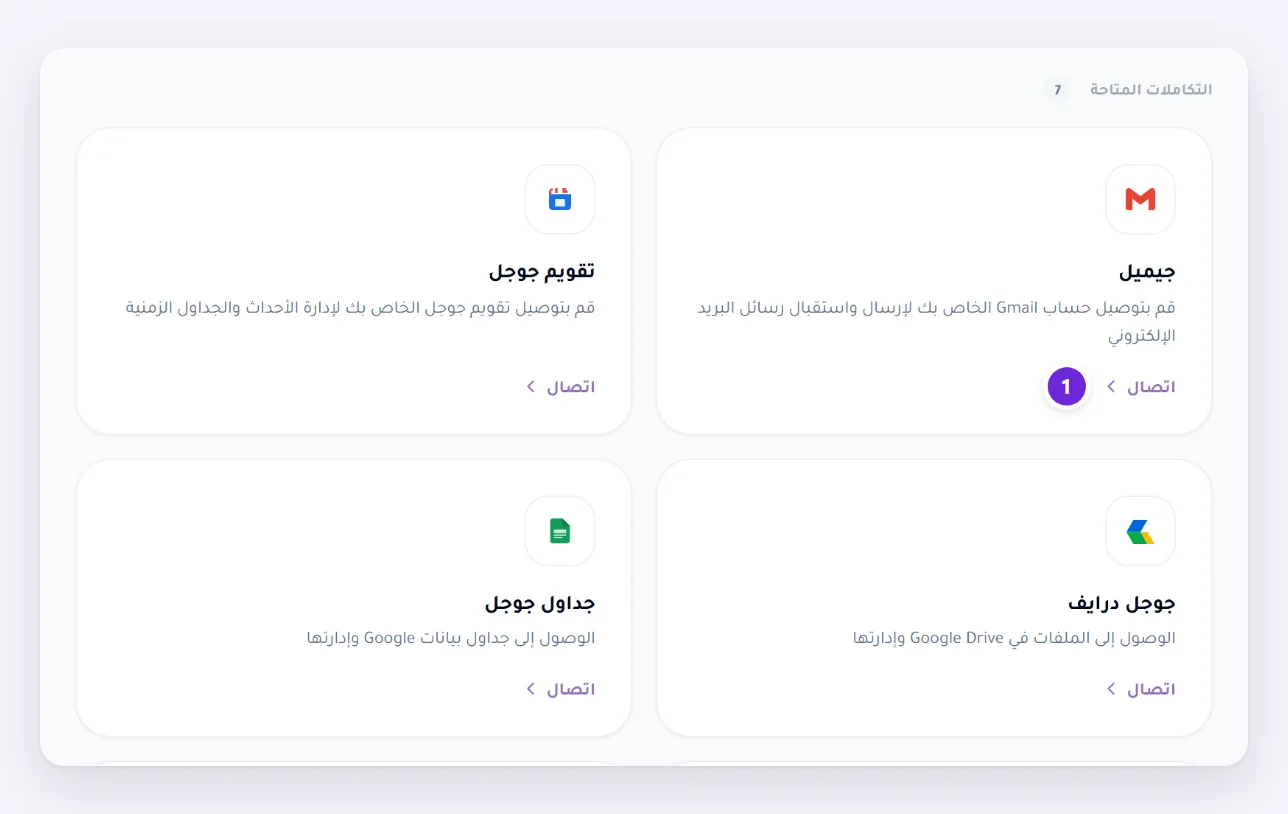
- افتح التكاملات.
- اختر اتصل على تقويم Google أو تقويم Outlook.
- سجّل الدخول إلى Google أو Microsoft ووافق على الأذونات المعروضة.
يحصل Orsola على إمكانية الوصول إلى أحداثك — رؤيتها، وإنشاءها أو تغييرها. ولا يمكنه إنشاء تقاويم كاملة أو حذفها.
اسأل عن يومك، واحجز الأشياء
القراءة:
- "ما الذي لديّ غدًا؟"
- "أين أول اجتماع لي يوم الخميس، وكم من الوقت أحتاج للوصول إليه؟"
- "اعثر لي على فترة ساعتين الأسبوع المقبل لا يوجد فيها شيء على أيٍّ من الجانبين."
الكتابة:
- "ضع ساعة يوم الجمعة بعد الظهر لكتابة التقرير."
- "انقل موعدي في الثالثة مساءً إلى الوقت نفسه يوم الأربعاء."
- "احجز 30 دقيقة مع Sam الأسبوع المقبل، صباحًا إن أمكن."
أي شيء يغيّر تقويمك يتبع القاعدة نفسها الخاصة بإرسال البريد: التعليمات الواضحة تُنفَّذ، أما الغامضة فتعود إليك أولًا. الوقت المقترح ليس في تقويمك حتى تؤكده — انظر عندما يتحقق Orsola معك أولًا.
بمجرد توصيل البريد والتقويم معًا، يمكن أن تمتد الطلبات بينهما: "ردّ على Dana قائلًا نعم، وضعه في السجل."
إذا لم تظهر أحداثك
- الأحداث موجودة على تقويم مختلف. لدى معظم الناس عدة تقاويم — تقويم شخصي، وتقويم عمل، وتقويمات مشتركة. يرى Orsola الحساب الذي وصلته به، لذا فإن الأحداث الموجودة على حساب آخر تحتاج إلى توصيل ذلك الحساب أيضًا.
- أنت تسأل عن المنطقة الزمنية الخاطئة. يقرأ Orsola الأوقات وفقًا للمنطقة الزمنية في ملفك الشخصي. إذا كانت خاطئة، فكل ما يخبرك به عن يومك خاطئ أيضًا — تحقّق منها في ملفك الشخصي.
- انتهى الاتصال. افتح التكاملات وابحث عن أي شيء يطلب إعادة الاتصال.
- الحدث غير موجود بالفعل. من الجدير التحقق في التقويم نفسه قبل افتراض أن Orsola فاتته — قد لا تكون الدعوة التي لم تقبلها أبدًا موجودة في تقويمك على الإطلاق.
إلى أين تذهب بعد ذلك
مراجعة، إعادة الاتصال، أو إزالة اتصال إذا توقف شيء ما عن العمل.