



معرضك للملفات والصور والتسجيلات
كل ما أضفته وكل ما أنشأه Orsola، في مكان واحد يمكنك التصفية فيه.
افتح المعرض
المعرض موجود في الشريط الجانبي، في عرض المحادثة. إنه لوحة وليس صفحة مستقلة، لذلك يفتح فوق ما كنت تفعله ويغلق مرة أخرى دون أن تفقد مكانك.
يجمع كل شيء في مكان واحد — الملفات التي أرفقتها والملفات التي أنشأتها Orsola لك، عبر كل المحادثات. هذا هو المكان الذي تبحث فيه عندما تعرف أن شيئًا ما موجود لكن لا تعرف أين. أي شيء أُنتج في محادثة فقدت تتبعها منذ ذلك الحين لا يزال هنا.
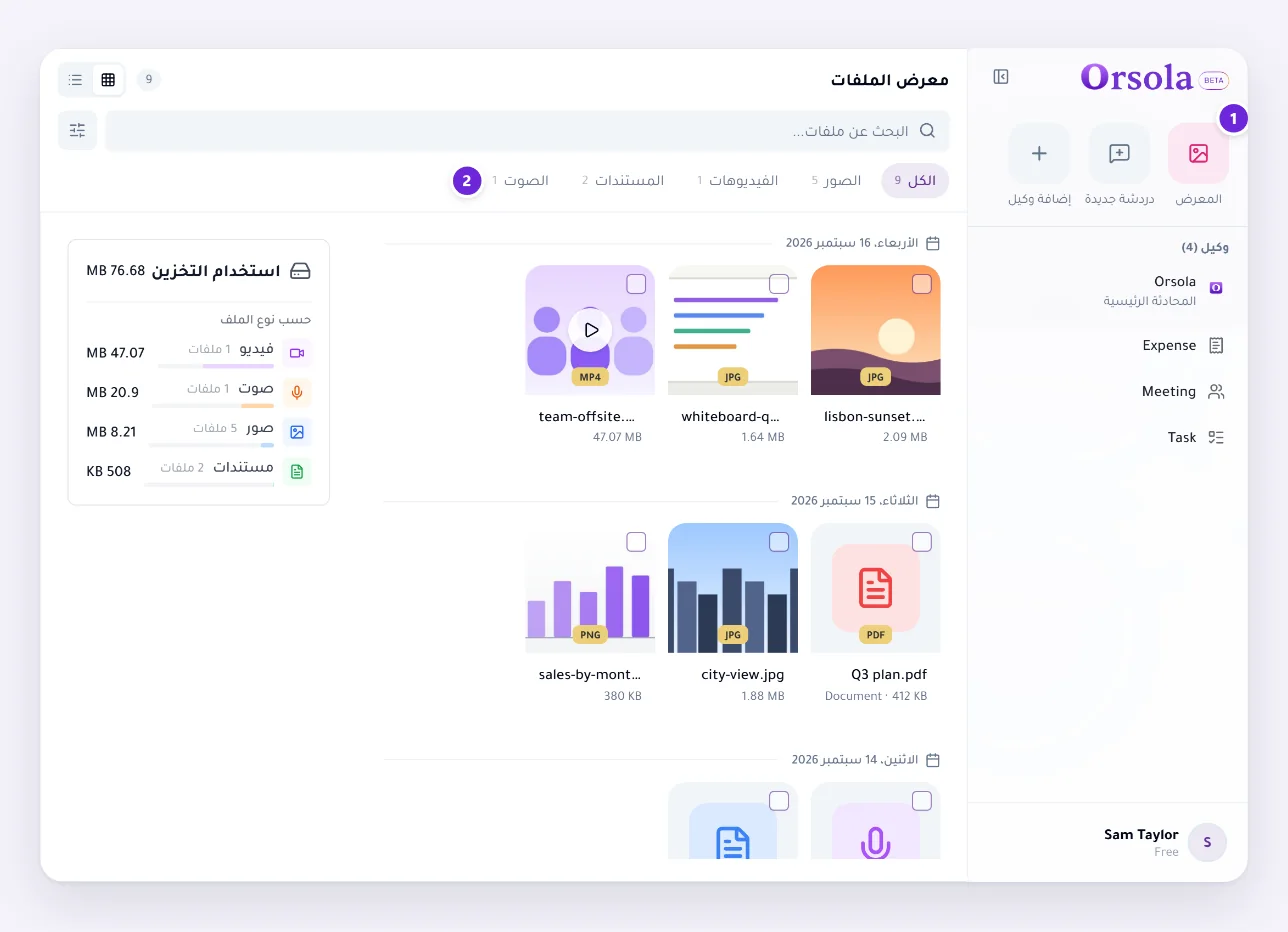
التصفية حسب النوع
أربع فئات، والصوت ينقسم أكثر لأنه يأتي من عدة أماكن:
- الصور — الصور التي أضفتها والصور التي أنشأتها Orsola.
- مقاطع الفيديو
- المستندات — ملفات PDF، وجداول البيانات، والنصوص.
- الصوت — وداخله، Conversation, Meeting, Phone, Voice Agent و Other.
هذا التقسيم للصوت هو أسرع طريق إلى تسجيل محدد: صفِّ إلى Meeting وستحصل على كل الاجتماعات دون المرور عبر جلسات الصوت والمكالمات الهاتفية.
يمكنك أيضًا البحث باسم الملف، والفرز حسب التاريخ أو الاسم أو النوع. مسح الفلاتر يعيده.
ميّز بين ما أضفته وما أنشأته Orsola
الفرز حسب التاريخ يكفي عادةً — فأنت تعرف تقريبًا متى رفعت شيئًا ما. بالنسبة للصور المُنشأة، فإن التصفية إلى Images والفرز حسب التاريخ هو أسرع طريقة للوصول إلى الصورة التي تفكر فيها.
إذا لم تتمكن من العثور على شيء، فتحقق من المحادثة التي كنت فيها عندما ظهر. ينتمي الملف دائمًا إلى المحادثة التي أُنشئ فيها أو أُرفق بها، وفتح تلك المحادثة يعرضه في سياقه.
حدد عدة عناصر واحذفها
- اختر تحديد الملفات.
- حدّد ما تريد إزالته — يظهر عدّاد جارٍ يبيّن عدد العناصر المحددة.
- اختر Delete Files ووافق.
الحذف دائم. نزّل أي شيء تريد الاحتفاظ به أولًا — وتذكّر أن الملف الذي حفظته Orsola في Drive أو OneDrive الخاص بك يبقى هناك أيضًا، لذا فإن حذفه هنا لا يزيل تلك النسخة.
حذف ملف لا يحذف المحادثة التي جاء منها؛ تبقى الرسائل، من دون المرفق.
إلى أين تذهب بعد ذلك
ما الذي يمكن أن تقرأه Orsola، والحدود يوضح ما يمكنك إضافته في المقام الأول، ومن يمكنه رؤية محادثاتك وملفاتك وتسجيلاتك يوضح من يمكنه أيضًا الوصول إلى أيٍّ منها — لا أحد.